> ## Documentation Index
> Fetch the complete documentation index at: https://developers.kajabi.com/llms.txt
> Use this file to discover all available pages before exploring further.
# Ver estadísticas de video
> Rastrea reproducciones, tasa de reproducción e interacción de un video desde la Media Library, o accede directamente a sus estadísticas desde una Página, una página de Funnel o una Lección de Curso.
**Video stats** muestra qué hicieron realmente las personas con un video que subiste a Kajabi: cuántas presionaron reproducir, hasta dónde vieron y en qué momento abandonaron.
Tu [Media Library ](/es/articles/media-library/media-library-overview)es el hogar de estos datos. Cada video que subes vive ahí, y sus estadísticas cubren cada lugar donde el video está incrustado, para que puedas medir un solo video en todo tu sitio desde una sola vista.
## Ver estadísticas de video usando la Media Library
1. Desde el Dashboard, haz clic en **Media Library**.
2. Haz clic en el **Title** de un video.
3. En la tarjeta **Analytics**, elige las estadísticas que quieres ver usando tres filtros. Los filtros se leen como una oración: una métrica en una ubicación durante un período, por ejemplo ***Total plays*** en ***All locations*** durante ***Last 30 days***.
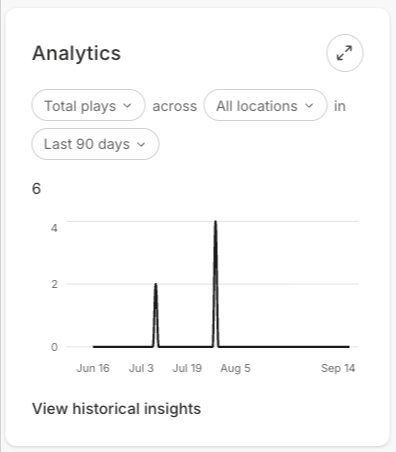 * **Metric** — Total plays, Unique plays, Unique viewers, Play rate, Engagement rate o Hours watched
* **Location** — All locations, o una sola Página o lección donde el video está incrustado
* **Time span** — Last 7 days, Last 30 days o Last 90 days
El número y la gráfica debajo de los filtros se actualizan con cada cambio.
## Ver información histórica
Haz clic en **View historical insights** dentro de la gráfica de Analytics para abrir una ventana detallada que cubre toda la vida del video:
* **Metric** — Total plays, Unique plays, Unique viewers, Play rate, Engagement rate o Hours watched
* **Location** — All locations, o una sola Página o lección donde el video está incrustado
* **Time span** — Last 7 days, Last 30 days o Last 90 days
El número y la gráfica debajo de los filtros se actualizan con cada cambio.
## Ver información histórica
Haz clic en **View historical insights** dentro de la gráfica de Analytics para abrir una ventana detallada que cubre toda la vida del video:
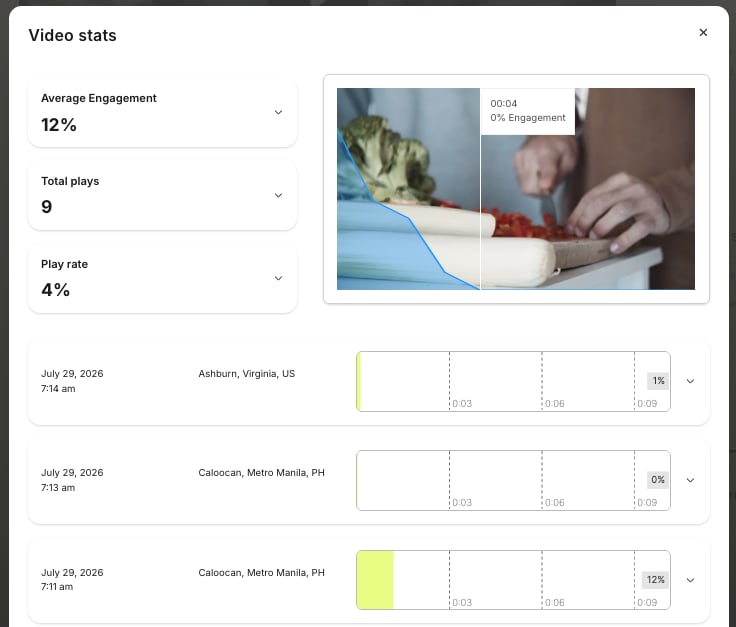 * **Summary stats** — **Average Engagement**, **Total plays** y **Play rate**, cada una con opción a expandir para ver la definición y el cálculo detrás de ella
* **Engagement graph** — una vista previa interactiva del video; pasa el cursor sobre ella para encontrar el segundo exacto en que los espectadores perdieron interés
* **Individual sessions** — una entrada por sesión de reproducción con ubicación, dispositivo y un mapa de calor de lo que esa persona vio
Haz clic en **Load More** en la parte inferior de la lista de sesiones para ver sesiones anteriores.
[Aprende más con el Resumen de Estadísticas de Medios](/es/articles/analytics/media-stats-overview).
## Accede a las estadísticas de video desde una Página o una lección
También puedes acceder a las estadísticas de video desde una Website Page, una Landing Page o una página de Funnel individual, así como desde una Lección de Curso.
#### Para ver las estadísticas de un video en una Website Page o Landing Page:
* **Summary stats** — **Average Engagement**, **Total plays** y **Play rate**, cada una con opción a expandir para ver la definición y el cálculo detrás de ella
* **Engagement graph** — una vista previa interactiva del video; pasa el cursor sobre ella para encontrar el segundo exacto en que los espectadores perdieron interés
* **Individual sessions** — una entrada por sesión de reproducción con ubicación, dispositivo y un mapa de calor de lo que esa persona vio
Haz clic en **Load More** en la parte inferior de la lista de sesiones para ver sesiones anteriores.
[Aprende más con el Resumen de Estadísticas de Medios](/es/articles/analytics/media-stats-overview).
## Accede a las estadísticas de video desde una Página o una lección
También puedes acceder a las estadísticas de video desde una Website Page, una Landing Page o una página de Funnel individual, así como desde una Lección de Curso.
#### Para ver las estadísticas de un video en una Website Page o Landing Page:
 1. Desde el Dashboard, ve a **Website** > **Website Pages** o **Landing Pages**.
2. Abre la página que contiene tu video y haz clic en **Customize** para abrir el [editor de páginas](/es/articles/website/pages/how-to-get-to-the-page-editor).
3. En la barra lateral, haz clic en la **section** y luego en el **block** que contiene tu video.
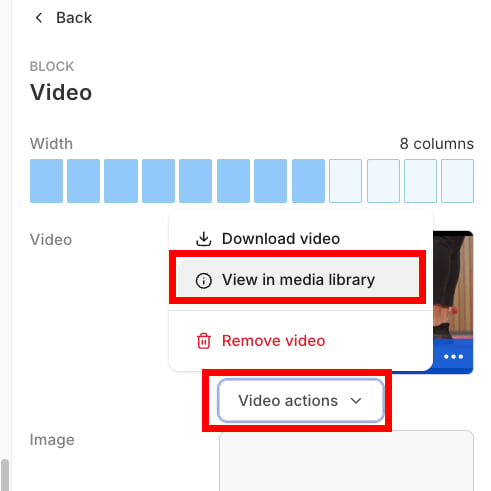
4. Haz clic en **Video actions** debajo de la vista previa del video.
5. Selecciona **View in Media Library**.
6. Filtra las estadísticas en la tarjeta **Analytics**.
#### Para ver las estadísticas de un video en una página de Funnel:
1. Desde el Dashboard, ve a **Marketing** > **Funnels**.
2. Haz clic en el **Funnel** y luego selecciona la página que contiene el video.
3. Si la página es una Landing Page, en la barra lateral haz clic en la **section** y luego en el **block** que contiene tu video. Si la página es una Checkout Page, primero debes hacer clic en **Edit checkout**, y luego en la sección y el bloque.
4. Haz clic en **Video actions** debajo de la vista previa del video.
5. Selecciona **View in Media Library**.
6. Filtra las estadísticas en la tarjeta **Analytics**.
#### Para ver las estadísticas de un video en una lección:
1. Desde el Dashboard, ve a **Website** > **Website Pages** o **Landing Pages**.
2. Abre la página que contiene tu video y haz clic en **Customize** para abrir el [editor de páginas](/es/articles/website/pages/how-to-get-to-the-page-editor).
3. En la barra lateral, haz clic en la **section** y luego en el **block** que contiene tu video.
4. Haz clic en **Video actions** debajo de la vista previa del video.
5. Selecciona **View in Media Library**.
6. Filtra las estadísticas en la tarjeta **Analytics**.
#### Para ver las estadísticas de un video en una página de Funnel:
1. Desde el Dashboard, ve a **Marketing** > **Funnels**.
2. Haz clic en el **Funnel** y luego selecciona la página que contiene el video.
3. Si la página es una Landing Page, en la barra lateral haz clic en la **section** y luego en el **block** que contiene tu video. Si la página es una Checkout Page, primero debes hacer clic en **Edit checkout**, y luego en la sección y el bloque.
4. Haz clic en **Video actions** debajo de la vista previa del video.
5. Selecciona **View in Media Library**.
6. Filtra las estadísticas en la tarjeta **Analytics**.
#### Para ver las estadísticas de un video en una lección:
 1. Desde el Dashboard, ve a **Products** > **Courses**.
2. Haz clic en el **Title** de un Curso y selecciona la lección que contiene el video.
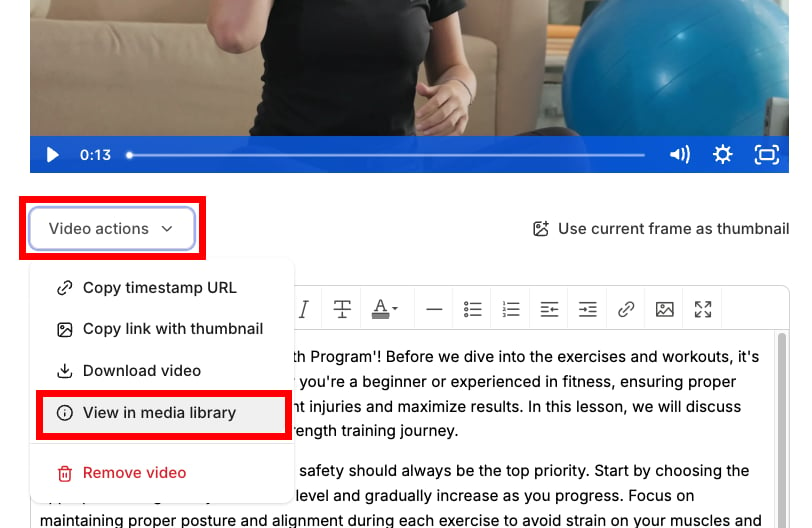
3. Haz clic en **Video actions** debajo del video.
4. Selecciona **View in Media Library**.
5. Filtra las estadísticas en la tarjeta **Analytics**.
## Qué muestra Video stats
**Video stats** se abre en tres partes:
* **Summary stats** — **Average Engagement**, **Total plays** y **Play rate**, cada una con opción a expandir para ver la definición y el cálculo detrás de ella
* **Engagement graph** — Una vista previa interactiva del video; pasa el cursor sobre ella para encontrar el segundo exacto en que los espectadores perdieron interés
* **Individual sessions** — Una entrada por sesión de reproducción con ubicación, dispositivo y un mapa de calor de lo que esa persona vio
Haz clic en **Load More** en la parte inferior de la lista de sesiones para ver sesiones anteriores.
[Aprende más con el Resumen de Estadísticas de Medios](/es/articles/analytics/media-stats-overview).
## Preguntas frecuentes
### ¿Por qué mi menú Video actions muestra 'Video stats' en lugar de View in Media Library?
Ese es el comportamiento estándar para cualquier video almacenado en tu Media Library. **Video stats** indica la ventana de estadísticas más antigua, y solo aparece en videos que se subieron antes de que existiera la Media Library.
### ¿Dónde encuentro las estadísticas de un Funnel completo en lugar de las de un solo video?
Abre el Funnel y haz clic en el botón **View Stats** en la parte superior de la página para ver la tasa de conversión, los ingresos, las vistas de página y el rendimiento de la secuencia de correos. Consulta [View page and email stats in Funnels](/es/articles/marketing/funnels/how-to-view-page-and-email-stats-in-funnels).
### ¿Puedo ver las mismas estadísticas para audio?
Sí. Los archivos de audio usan un menú **Audio actions** con una opción **Audio stats**. Consulta [View audio stats](/es/articles/analytics/how-to-view-audio-stats).
1. Desde el Dashboard, ve a **Products** > **Courses**.
2. Haz clic en el **Title** de un Curso y selecciona la lección que contiene el video.
3. Haz clic en **Video actions** debajo del video.
4. Selecciona **View in Media Library**.
5. Filtra las estadísticas en la tarjeta **Analytics**.
## Qué muestra Video stats
**Video stats** se abre en tres partes:
* **Summary stats** — **Average Engagement**, **Total plays** y **Play rate**, cada una con opción a expandir para ver la definición y el cálculo detrás de ella
* **Engagement graph** — Una vista previa interactiva del video; pasa el cursor sobre ella para encontrar el segundo exacto en que los espectadores perdieron interés
* **Individual sessions** — Una entrada por sesión de reproducción con ubicación, dispositivo y un mapa de calor de lo que esa persona vio
Haz clic en **Load More** en la parte inferior de la lista de sesiones para ver sesiones anteriores.
[Aprende más con el Resumen de Estadísticas de Medios](/es/articles/analytics/media-stats-overview).
## Preguntas frecuentes
### ¿Por qué mi menú Video actions muestra 'Video stats' en lugar de View in Media Library?
Ese es el comportamiento estándar para cualquier video almacenado en tu Media Library. **Video stats** indica la ventana de estadísticas más antigua, y solo aparece en videos que se subieron antes de que existiera la Media Library.
### ¿Dónde encuentro las estadísticas de un Funnel completo en lugar de las de un solo video?
Abre el Funnel y haz clic en el botón **View Stats** en la parte superior de la página para ver la tasa de conversión, los ingresos, las vistas de página y el rendimiento de la secuencia de correos. Consulta [View page and email stats in Funnels](/es/articles/marketing/funnels/how-to-view-page-and-email-stats-in-funnels).
### ¿Puedo ver las mismas estadísticas para audio?
Sí. Los archivos de audio usan un menú **Audio actions** con una opción **Audio stats**. Consulta [View audio stats](/es/articles/analytics/how-to-view-audio-stats).