> ## Documentation Index
> Fetch the complete documentation index at: https://developers.kajabi.com/llms.txt
> Use this file to discover all available pages before exploring further.
# Cambiar el texto de tus ofertas de Upsell y Downsell
> Crea un mensaje personalizado para tus ofertas de Upsell y Downsell que se alinee con tu marca y tu idioma.
Crea la mejor experiencia de checkout para tus clientes creando un mensaje personalizado para tus **ofertas de Upsell y Downsell** que se alinee mejor con tu marca y tu idioma.
## Editar el texto del botón de compra
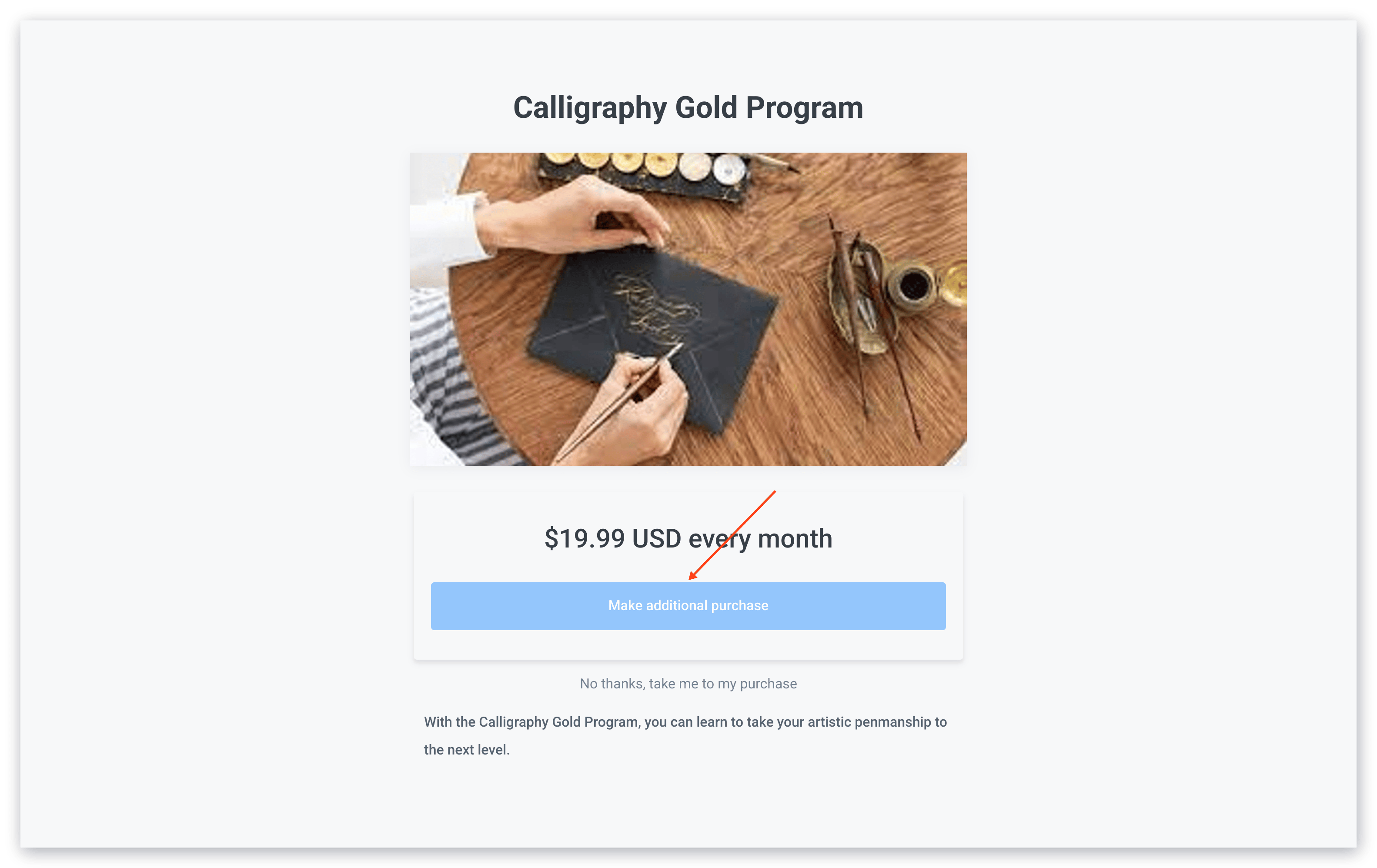
Comunica claramente la opción de comprar tu oferta de [Upsell](/es/articles/sales/offers/how-to-add-and-remove-upsells-and-downsells) o [Downsell](/es/articles/sales/offers/how-to-add-and-edit-a-downsell) con tu marca e idioma únicos, editando el texto del botón de compra en la página de tu oferta de Upsell o Downsell.
### ¿Qué es el texto del botón de compra?
El botón de compra en la página de Upsell y Downsell se usa para comunicarle a tu cliente la opción de hacer una compra adicional junto con su compra original:
 [Aprende más sobre los Upsells](/es/articles/sales/offers/how-to-add-and-remove-upsells-and-downsells#h_85759d1e-4803-47b4-9690-69d5675d9536).
1. Abre la pestaña **Sales** desde tu Dashboard.
2. Haz clic en **Offers**.
3. Selecciona la **oferta** a la que está conectada tu oferta de Upsell.
4. Selecciona la pestaña **Upsells**.
5. Haz clic en el **título de tu oferta de Upsell** o **Downsell**.
6. Ve al campo **Purchase button text**.
7. Ingresa el texto que desees.
8. Haz clic en **Save** para conservar y aplicar tus cambios.
[Aprende más sobre los Upsells](/es/articles/sales/offers/how-to-add-and-remove-upsells-and-downsells#h_85759d1e-4803-47b4-9690-69d5675d9536).
1. Abre la pestaña **Sales** desde tu Dashboard.
2. Haz clic en **Offers**.
3. Selecciona la **oferta** a la que está conectada tu oferta de Upsell.
4. Selecciona la pestaña **Upsells**.
5. Haz clic en el **título de tu oferta de Upsell** o **Downsell**.
6. Ve al campo **Purchase button text**.
7. Ingresa el texto que desees.
8. Haz clic en **Save** para conservar y aplicar tus cambios.
Después de editar tu oferta de Upsell, asegúrate de habilitarla activando el interruptor a estado Active. [Aprende más](/es/articles/sales/offers/how-to-add-and-remove-upsells-and-downsells#h_7477d196-8d49-4ec7-b304-2e547f91b339)
## Editar el texto del botón de cancelar
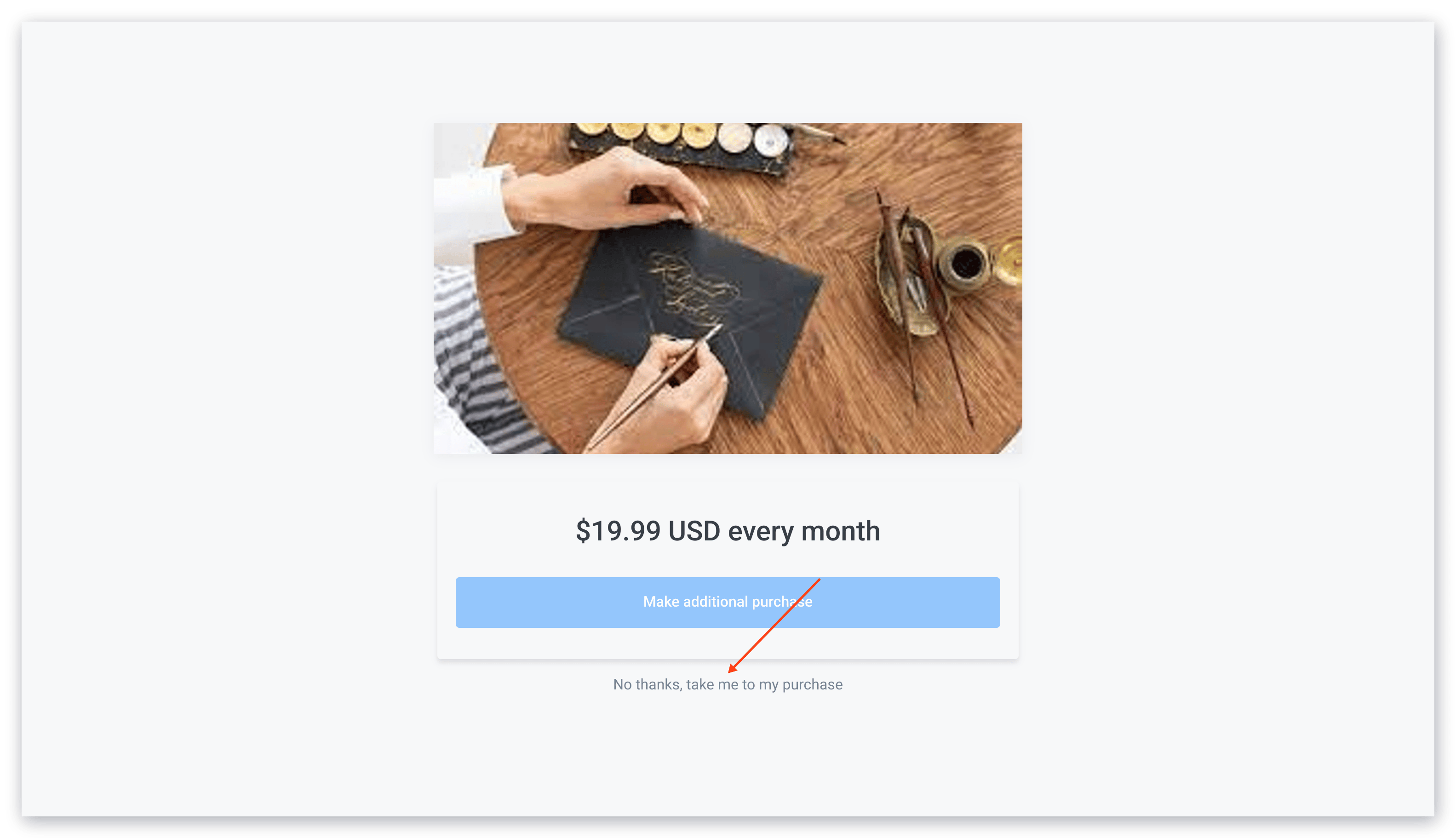
Establece expectativas claras para tus clientes si deciden rechazar tu oferta de [Upsell](/es/articles/sales/offers/how-to-add-and-remove-upsells-and-downsells) o [Downsell](/es/articles/sales/offers/how-to-add-and-edit-a-downsell). Comunica claramente la opción de no comprar tu oferta de Upsell con tu marca e idioma únicos, editando el texto del botón de cancelar en la página de tu oferta de Upsell.
### ¿Qué es el texto del botón de cancelar?
El botón de cancelar en la página de la oferta de Upsell y Downsell le permite a tus clientes rechazar la opción de comprar tu oferta de Upsell o Downsell:
 [Aprende más sobre los Upsells](/es/articles/sales/offers/how-to-add-and-remove-upsells-and-downsells#h_85759d1e-4803-47b4-9690-69d5675d9536).
1. Abre la pestaña **Sales** desde tu Dashboard.
2. Haz clic en **Offers**.
3. Selecciona la **oferta** a la que está conectada tu oferta de Upsell.
4. Selecciona la pestaña **Upsells**.
5. Haz clic en el **título de tu oferta de Upsell** o **Downsell**.
6. Ve al campo **Cancel button text**.
7. Ingresa el texto que desees.
8. Haz clic en **Save** para conservar y aplicar tus cambios.
[Aprende más sobre los Upsells](/es/articles/sales/offers/how-to-add-and-remove-upsells-and-downsells#h_85759d1e-4803-47b4-9690-69d5675d9536).
1. Abre la pestaña **Sales** desde tu Dashboard.
2. Haz clic en **Offers**.
3. Selecciona la **oferta** a la que está conectada tu oferta de Upsell.
4. Selecciona la pestaña **Upsells**.
5. Haz clic en el **título de tu oferta de Upsell** o **Downsell**.
6. Ve al campo **Cancel button text**.
7. Ingresa el texto que desees.
8. Haz clic en **Save** para conservar y aplicar tus cambios.
Después de editar tu oferta de Upsell o Downsell, asegúrate de habilitarla activándola. [Aprende más](/es/articles/sales/offers/how-to-add-and-remove-upsells-and-downsells#h_7477d196-8d49-4ec7-b304-2e547f91b339)