> ## Documentation Index
> Fetch the complete documentation index at: https://developers.kajabi.com/llms.txt
> Use this file to discover all available pages before exploring further.
# Crear una oferta gratuita
> Ofrece recursos, contenido y servicios gratuitos a tus clientes con una oferta gratuita.
Crea una **oferta gratuita** para ofrecer recursos, contenido, servicios y más de forma gratuita a tus clientes. Una oferta gratuita otorga acceso a tu producto sin costo. La página de checkout recopila el correo electrónico del cliente y crea su cuenta, pero omite todos los campos de pago.
**Nota:** Aunque no se cobra ningún pago, los clientes deben completar igualmente el formulario de checkout para que se les otorgue acceso. No puedes omitir el paso de checkout en las ofertas gratuitas.
## Edita el tipo de pago de tu oferta
1. Desde el Dashboard de Kajabi, ve a **Sales** > **Pricing**.
2. Selecciona la oferta que deseas editar o [crea una nueva](/es/articles/sales/offers/create-an-offer).
3. En el editor de ofertas, haz clic en **Pricing.**
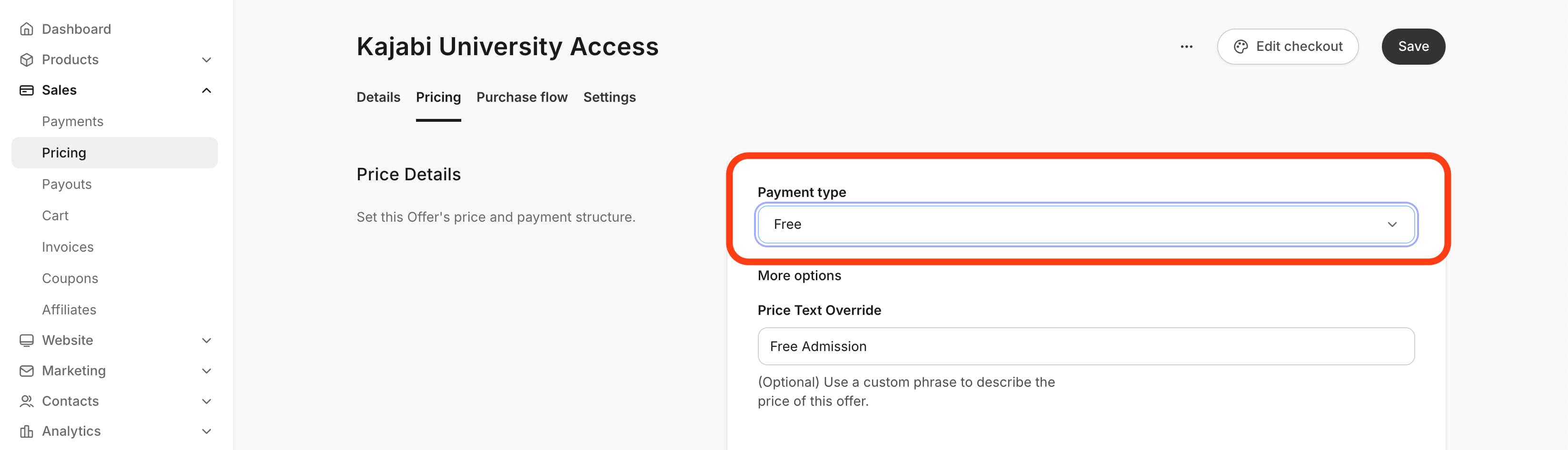
4. Ve a la sección de detalles del precio.
5. Luego, en **Payment type**, selecciona **Free.**
6. Asegúrate de hacer clic en **Save** para conservar y aplicar tus cambios.
 **Consejo:** Da acceso gratuito a tus productos y servicios creando una oferta gratuita u [otorgando una oferta](/es/articles/sales/offers/how-to-grant-an-offer). Tanto las ofertas gratuitas como las otorgadas finalmente dan acceso a tu contenido de forma gratuita, pero las compras de ofertas gratuitas pasarán por el [proceso de checkout de la oferta](/es/articles/sales/offers/what-happens-when-a-customer-purchases-my-offer), mientras que una oferta otorgada simplemente enviará el [correo de confirmación de oferta y el correo de bienvenida para miembros](/es/articles/account-settings/notifications/edit-automated-email-notifications) si el cliente está suscrito para recibir tus correos de marketing. Asegúrate de configurar la oferta que mejor se adapte a tu negocio.
## Personalizar la oferta gratuita
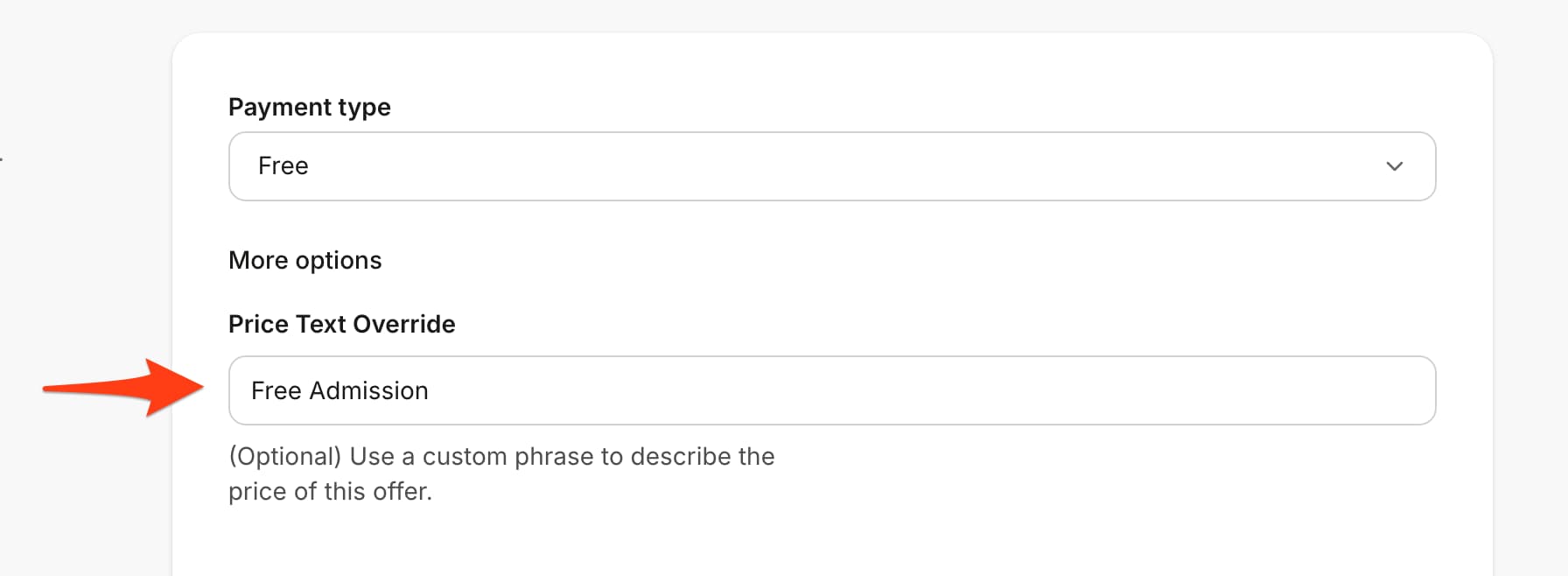
Si la opción de precio de la oferta seleccionada es Gratis, no hay campos adicionales para editar. En su lugar, tienes la opción de reemplazar el texto de precio predeterminado.
Si deseas editar el texto que describe el precio de la oferta, ingresa una frase personalizada para describir el precio en el campo **Price text override**:
**Consejo:** Da acceso gratuito a tus productos y servicios creando una oferta gratuita u [otorgando una oferta](/es/articles/sales/offers/how-to-grant-an-offer). Tanto las ofertas gratuitas como las otorgadas finalmente dan acceso a tu contenido de forma gratuita, pero las compras de ofertas gratuitas pasarán por el [proceso de checkout de la oferta](/es/articles/sales/offers/what-happens-when-a-customer-purchases-my-offer), mientras que una oferta otorgada simplemente enviará el [correo de confirmación de oferta y el correo de bienvenida para miembros](/es/articles/account-settings/notifications/edit-automated-email-notifications) si el cliente está suscrito para recibir tus correos de marketing. Asegúrate de configurar la oferta que mejor se adapte a tu negocio.
## Personalizar la oferta gratuita
Si la opción de precio de la oferta seleccionada es Gratis, no hay campos adicionales para editar. En su lugar, tienes la opción de reemplazar el texto de precio predeterminado.
Si deseas editar el texto que describe el precio de la oferta, ingresa una frase personalizada para describir el precio en el campo **Price text override**:
 Después de completar tu oferta, edita y previsualiza tu página de checkout. [Aprende más](/es/articles/sales/checkout/customize-your-checkout-page)
**Nota:** Las ofertas gratuitas no pueden incluir una oferta de Upsell. Agrega un Upsell a [ofertas con precio](/es/articles/sales/offers/how-to-create-a-pricing-plan-for-your-offer) para animar a tus clientes a comprar ofertas adicionales. [Aprende cómo funcionan los Upsells](/es/articles/sales/offers/upsells-overview)
## **Personalizar ofertas de prueba gratuita**
Una prueba gratuita le da a los clientes acceso durante un período determinado antes de que comience la facturación.
1. Desde el Dashboard de Kajabi, ve a **Sales** > **Pricing**.
2. Selecciona la oferta que deseas editar o [crea una nueva](/es/articles/sales/offers/create-an-offer).
3. En el editor de ofertas, haz clic en **Pricing.**
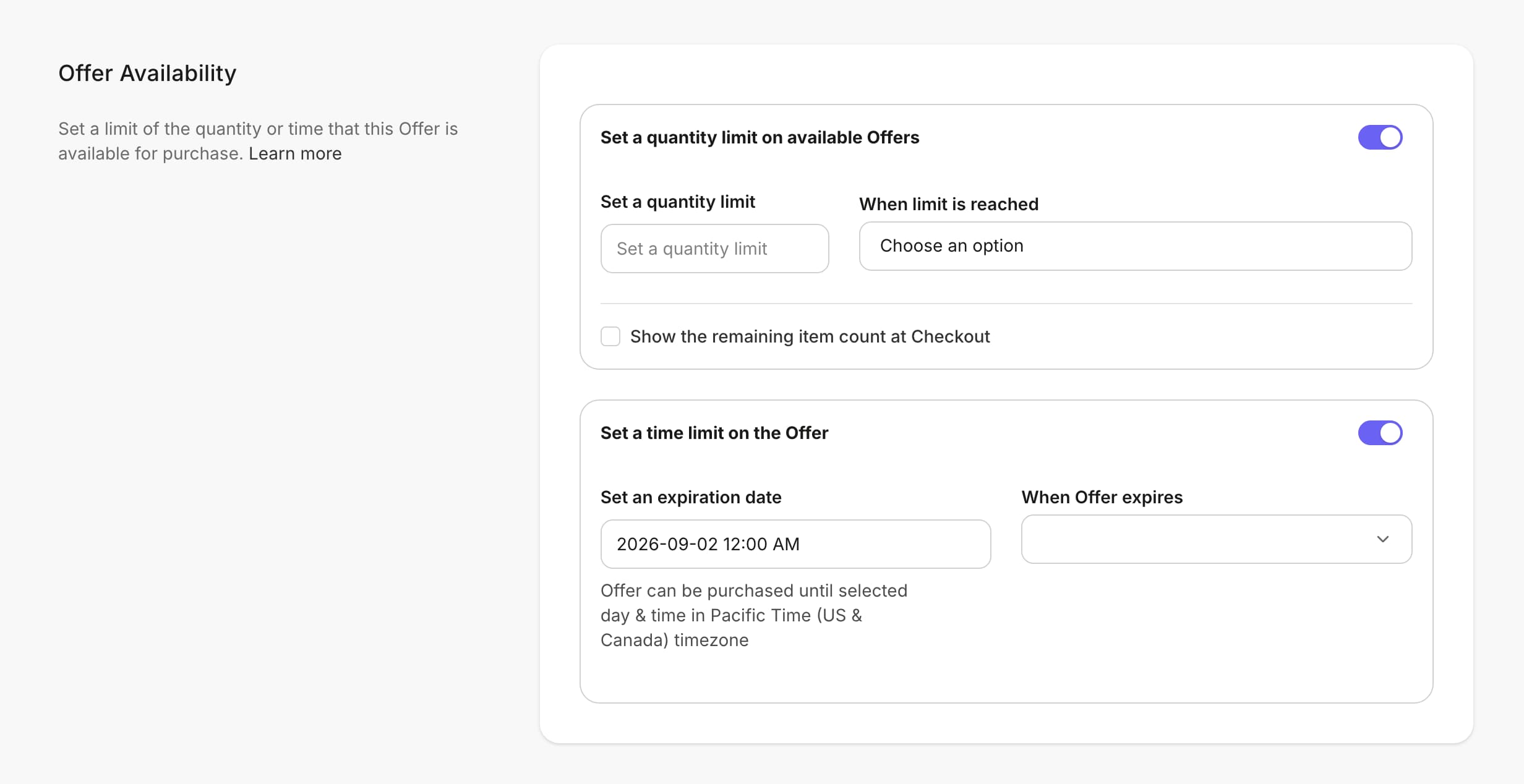
4. Ve a la sección de disponibilidad de la oferta.
5. Establece una cantidad o un límite de tiempo para la oferta.
Después de completar tu oferta, edita y previsualiza tu página de checkout. [Aprende más](/es/articles/sales/checkout/customize-your-checkout-page)
**Nota:** Las ofertas gratuitas no pueden incluir una oferta de Upsell. Agrega un Upsell a [ofertas con precio](/es/articles/sales/offers/how-to-create-a-pricing-plan-for-your-offer) para animar a tus clientes a comprar ofertas adicionales. [Aprende cómo funcionan los Upsells](/es/articles/sales/offers/upsells-overview)
## **Personalizar ofertas de prueba gratuita**
Una prueba gratuita le da a los clientes acceso durante un período determinado antes de que comience la facturación.
1. Desde el Dashboard de Kajabi, ve a **Sales** > **Pricing**.
2. Selecciona la oferta que deseas editar o [crea una nueva](/es/articles/sales/offers/create-an-offer).
3. En el editor de ofertas, haz clic en **Pricing.**
4. Ve a la sección de disponibilidad de la oferta.
5. Establece una cantidad o un límite de tiempo para la oferta.
 ### **Cómo funciona la facturación al finalizar la prueba**
Cuando termina el período de prueba, Kajabi cobra automáticamente al método de pago guardado del cliente. El cliente debe proporcionar sus datos de pago en el checkout, aunque no se le cobre de inmediato.
### **Cancelar durante una prueba**
Si un cliente cancela su suscripción durante el período de prueba, su acceso continúa hasta la fecha de fin de la prueba. No se le cobra. El acceso se revoca al finalizar el período de prueba, no de inmediato al cancelar.
### **Si el pago falla al finalizar la prueba**
Si el cobro falla (tarjeta rechazada, tarjeta vencida), Kajabi volverá a intentar el pago. Si todos los intentos fallan, la suscripción se cancela y el acceso se revoca. El cliente recibe una notificación por correo electrónico sobre el cobro fallido.
### **Mostrar el precio en los checkouts de ofertas de prueba**
La página de checkout muestra el precio de la prueba (\$0 o los términos de la prueba) y el precio posterior a la prueba. Ambos se muestran para que los clientes entiendan lo que se les cobrará una vez que termine la prueba.
### **Cómo funciona la facturación al finalizar la prueba**
Cuando termina el período de prueba, Kajabi cobra automáticamente al método de pago guardado del cliente. El cliente debe proporcionar sus datos de pago en el checkout, aunque no se le cobre de inmediato.
### **Cancelar durante una prueba**
Si un cliente cancela su suscripción durante el período de prueba, su acceso continúa hasta la fecha de fin de la prueba. No se le cobra. El acceso se revoca al finalizar el período de prueba, no de inmediato al cancelar.
### **Si el pago falla al finalizar la prueba**
Si el cobro falla (tarjeta rechazada, tarjeta vencida), Kajabi volverá a intentar el pago. Si todos los intentos fallan, la suscripción se cancela y el acceso se revoca. El cliente recibe una notificación por correo electrónico sobre el cobro fallido.
### **Mostrar el precio en los checkouts de ofertas de prueba**
La página de checkout muestra el precio de la prueba (\$0 o los términos de la prueba) y el precio posterior a la prueba. Ambos se muestran para que los clientes entiendan lo que se les cobrará una vez que termine la prueba.