> ## Documentation Index
> Fetch the complete documentation index at: https://developers.kajabi.com/llms.txt
> Use this file to discover all available pages before exploring further.
# Duplicar una oferta
> Duplica ofertas para ofrecer múltiples opciones de compra y crear páginas de ventas únicas
**Duplica una oferta** para crear niveles de precios, ofrecer más opciones de precios, crear planes de pago, ofertas de bonificación, duplicar ofertas con diferentes monedas y más.
## ¿Por qué duplicar una oferta?
Duplicar una oferta puede brindarles a tus clientes múltiples opciones de compra, desde crear varios niveles de precios con diferentes paquetes de productos hasta construir páginas de ventas únicas específicas para tu negocio.
Aquí tienes algunos ejemplos de cómo puedes usar las ofertas duplicadas:
* Crear páginas de ventas de tipo "elige cuánto pagas" o "dona"
* [Ofrecer diferentes opciones de moneda](/es/articles/sales/offers/how-to-make-offers-available-in-multiple-currencies)
* [Darle a tus clientes diferentes opciones de precios](/es/articles/sales/offers/create-multiple-pricing-options-for-legacy-checkout)
Y mucho más. Personaliza la oferta duplicada y dales a tus clientes más opciones de compra.
**Consejo:** Crea una experiencia de compra fluida para tus clientes creando una página de ventas con varios botones que lleven a tus ofertas duplicadas. Esta es una excelente manera de ofrecer varias opciones de moneda o planes de pago a tus clientes. Consulta [Cómo crear diferentes opciones de precios](/es/articles/sales/offers/create-multiple-pricing-options-for-legacy-checkout) para ver un ejemplo.
## Duplicar una oferta
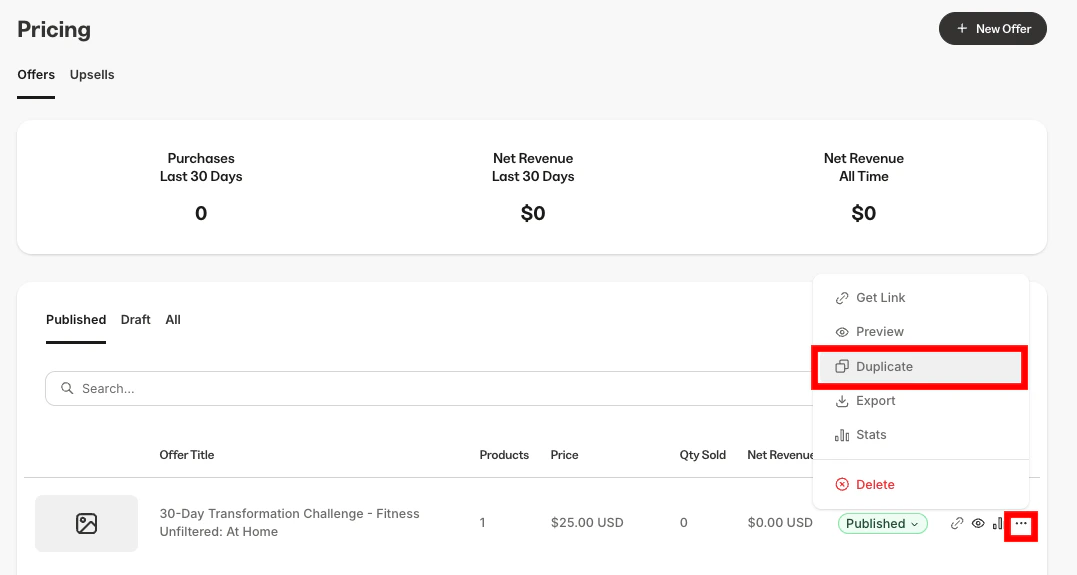
1. Abre la pestaña **Sales** desde tu Dashboard
2. Luego, haz clic en **Pricing**
3. Ubica la oferta que deseas duplicar y haz clic en el ícono `…`
4. Selecciona **Duplicate**
 La oferta duplicada se creará con el mismo nombre que la original, pero con un número al lado según el número de duplicado que sea.
5. Después de duplicar, haz clic en el **título de la oferta** para editar sus detalles, productos y otras configuraciones
6. Asegúrate de hacer clic en **Save** para conservar tus cambios
**Nota:** Si la oferta original está vinculada a un [cupón](/es/articles/sales/coupons/how-to-create-a-coupon), tu oferta duplicada también quedará vinculada al cupón.
## Duplicar una oferta con automatizaciones y complementos
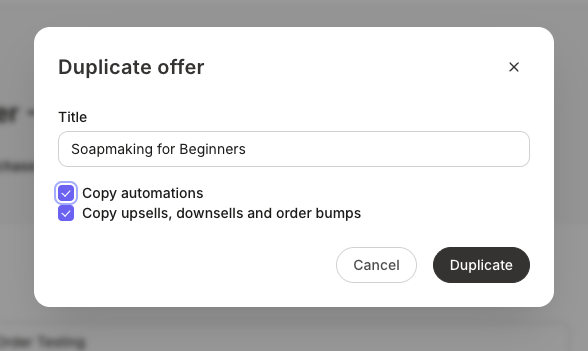
Cuando duplicas una oferta, la ventana **Duplicate offer** te permite elegir cuánta de la configuración de la oferta original tendrá la nueva oferta.
* **Copy automations**: le da a la nueva oferta las mismas automatizaciones que la original, como otorgar acceso a un producto, agregar una etiqueta, suscribir a un cliente a una secuencia de correos electrónicos o emitir un cupón, junto con cualquier condición que tengan configurada. Se ejecutan cuando se compra la nueva oferta. La nueva oferta obtiene su propio conjunto, por lo que editar o eliminar una automatización en una oferta no modifica la otra, pero ambas siguen actuando sobre los mismos productos, etiquetas, secuencias de correos electrónicos y cupones.
* **Copy upsells, downsells and order bumps** le da a la nueva oferta el mismo flujo de compra que la original: los mismos order bumps en el checkout, en el mismo orden y con el mismo título, descripción e imagen, y los mismos upsells después del checkout, en la misma secuencia.
Las ofertas utilizadas como tus order bumps y upsells se heredan de la original, por lo que no se agrega nada nuevo a tu lista de Pricing. Editar una de esas ofertas complementarias, o editar un upsell compartido, la modifica en todas las ofertas que la utilicen. Agregar, quitar o reordenar los complementos en una oferta afecta solo a esa oferta.
Para duplicar una oferta con automatizaciones y complementos
1. Abre la pestaña **Sales** desde tu Dashboard
2. Luego, haz clic en **Pricing**
3. Ubica la oferta que deseas clonar y haz clic en el ícono `…`
4. Selecciona **Duplicate**
5. Marca la casilla de los elementos que deseas copiar
6. Presiona **Duplicate**
La oferta duplicada se creará con el mismo nombre que la original, pero con un número al lado según el número de duplicado que sea.
5. Después de duplicar, haz clic en el **título de la oferta** para editar sus detalles, productos y otras configuraciones
6. Asegúrate de hacer clic en **Save** para conservar tus cambios
**Nota:** Si la oferta original está vinculada a un [cupón](/es/articles/sales/coupons/how-to-create-a-coupon), tu oferta duplicada también quedará vinculada al cupón.
## Duplicar una oferta con automatizaciones y complementos
Cuando duplicas una oferta, la ventana **Duplicate offer** te permite elegir cuánta de la configuración de la oferta original tendrá la nueva oferta.
* **Copy automations**: le da a la nueva oferta las mismas automatizaciones que la original, como otorgar acceso a un producto, agregar una etiqueta, suscribir a un cliente a una secuencia de correos electrónicos o emitir un cupón, junto con cualquier condición que tengan configurada. Se ejecutan cuando se compra la nueva oferta. La nueva oferta obtiene su propio conjunto, por lo que editar o eliminar una automatización en una oferta no modifica la otra, pero ambas siguen actuando sobre los mismos productos, etiquetas, secuencias de correos electrónicos y cupones.
* **Copy upsells, downsells and order bumps** le da a la nueva oferta el mismo flujo de compra que la original: los mismos order bumps en el checkout, en el mismo orden y con el mismo título, descripción e imagen, y los mismos upsells después del checkout, en la misma secuencia.
Las ofertas utilizadas como tus order bumps y upsells se heredan de la original, por lo que no se agrega nada nuevo a tu lista de Pricing. Editar una de esas ofertas complementarias, o editar un upsell compartido, la modifica en todas las ofertas que la utilicen. Agregar, quitar o reordenar los complementos en una oferta afecta solo a esa oferta.
Para duplicar una oferta con automatizaciones y complementos
1. Abre la pestaña **Sales** desde tu Dashboard
2. Luego, haz clic en **Pricing**
3. Ubica la oferta que deseas clonar y haz clic en el ícono `…`
4. Selecciona **Duplicate**
5. Marca la casilla de los elementos que deseas copiar
6. Presiona **Duplicate**