

Ver estadísticas de video usando la Media Library
- Desde el Dashboard, haz clic en Media Library.
- Haz clic en el Title de un video.
- En la tarjeta Analytics, elige las estadísticas que quieres ver usando tres filtros. Los filtros se leen como una oración: una métrica en una ubicación durante un período, por ejemplo Total plays en All locations durante Last 30 days.
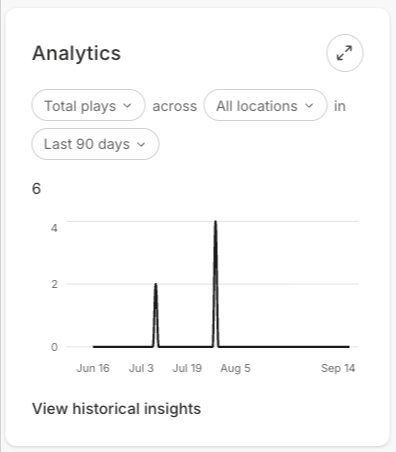
- Metric — Total plays, Unique plays, Unique viewers, Play rate, Engagement rate o Hours watched
- Location — All locations, o una sola Página o lección donde el video está incrustado
- Time span — Last 7 days, Last 30 days o Last 90 days
Ver información histórica
Haz clic en View historical insights dentro de la gráfica de Analytics para abrir una ventana detallada que cubre toda la vida del video: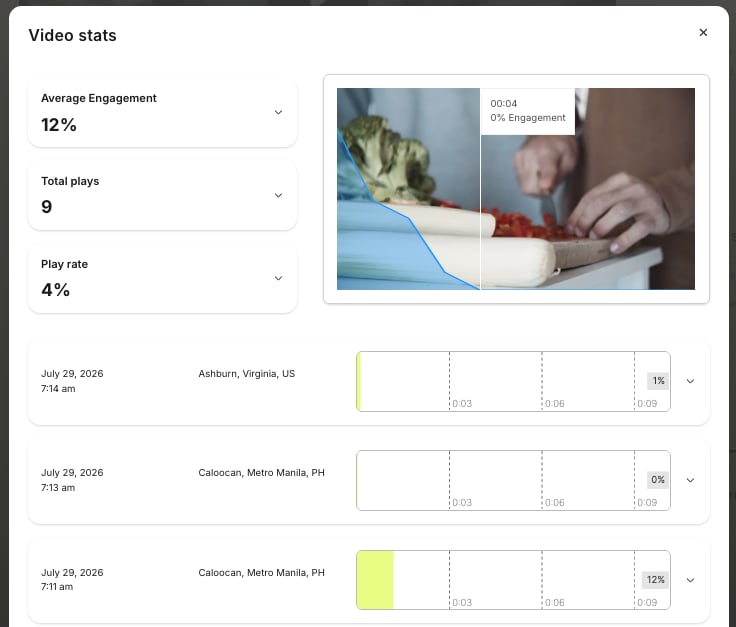
- Summary stats — Average Engagement, Total plays y Play rate, cada una con opción a expandir para ver la definición y el cálculo detrás de ella
- Engagement graph — una vista previa interactiva del video; pasa el cursor sobre ella para encontrar el segundo exacto en que los espectadores perdieron interés
- Individual sessions — una entrada por sesión de reproducción con ubicación, dispositivo y un mapa de calor de lo que esa persona vio
Accede a las estadísticas de video desde una Página o una lección
También puedes acceder a las estadísticas de video desde una Website Page, una Landing Page o una página de Funnel individual, así como desde una Lección de Curso.Para ver las estadísticas de un video en una Website Page o Landing Page:
- Desde el Dashboard, ve a Website > Website Pages o Landing Pages.
- Abre la página que contiene tu video y haz clic en Customize para abrir el editor de páginas.
- En la barra lateral, haz clic en la section y luego en el block que contiene tu video.
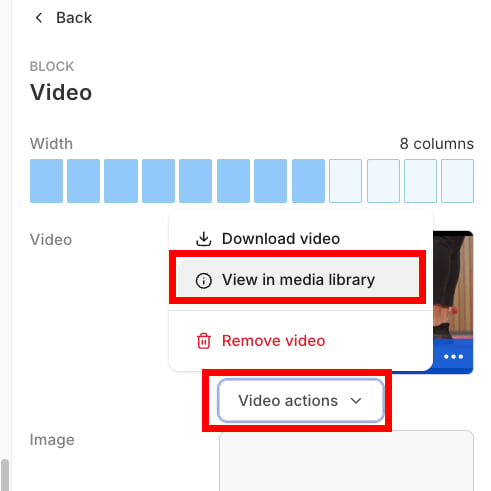
- Haz clic en Video actions debajo de la vista previa del video.
- Selecciona View in Media Library.
- Filtra las estadísticas en la tarjeta Analytics.
Para ver las estadísticas de un video en una página de Funnel:
- Desde el Dashboard, ve a Marketing > Funnels.
- Haz clic en el Funnel y luego selecciona la página que contiene el video.
- Si la página es una Landing Page, en la barra lateral haz clic en la section y luego en el block que contiene tu video. Si la página es una Checkout Page, primero debes hacer clic en Edit checkout, y luego en la sección y el bloque.
- Haz clic en Video actions debajo de la vista previa del video.
- Selecciona View in Media Library.
- Filtra las estadísticas en la tarjeta Analytics.
Para ver las estadísticas de un video en una lección:
- Desde el Dashboard, ve a Products > Courses.
- Haz clic en el Title de un Curso y selecciona la lección que contiene el video.
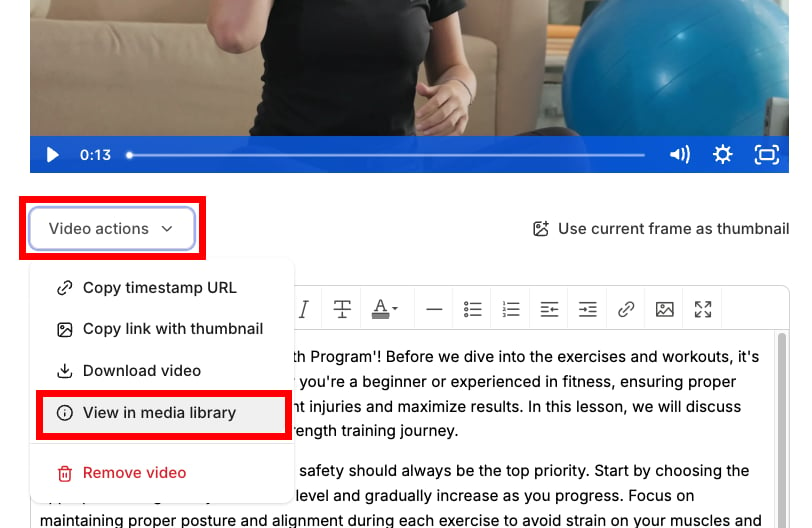
- Haz clic en Video actions debajo del video.
- Selecciona View in Media Library.
- Filtra las estadísticas en la tarjeta Analytics.
Qué muestra Video stats
Video stats se abre en tres partes:- Summary stats — Average Engagement, Total plays y Play rate, cada una con opción a expandir para ver la definición y el cálculo detrás de ella
- Engagement graph — Una vista previa interactiva del video; pasa el cursor sobre ella para encontrar el segundo exacto en que los espectadores perdieron interés
- Individual sessions — Una entrada por sesión de reproducción con ubicación, dispositivo y un mapa de calor de lo que esa persona vio