

- Category: el área de Kajabi que estás filtrando, como Actividad de correo electrónico o Etiquetas
- Conditional: el requisito dentro de esa categoría, como “Tiene alguna” o “Tiene todas”
- Value: lo específico que estás buscando, como un rango de fechas o el nombre de una Etiqueta
Más información sobre Segmentos.
Aplicar un filtro
- Desde tu Dashboard, abre la pestaña Contacts.
- Haz clic en Filters.
-
Selecciona una Category, un Conditional y un Value:
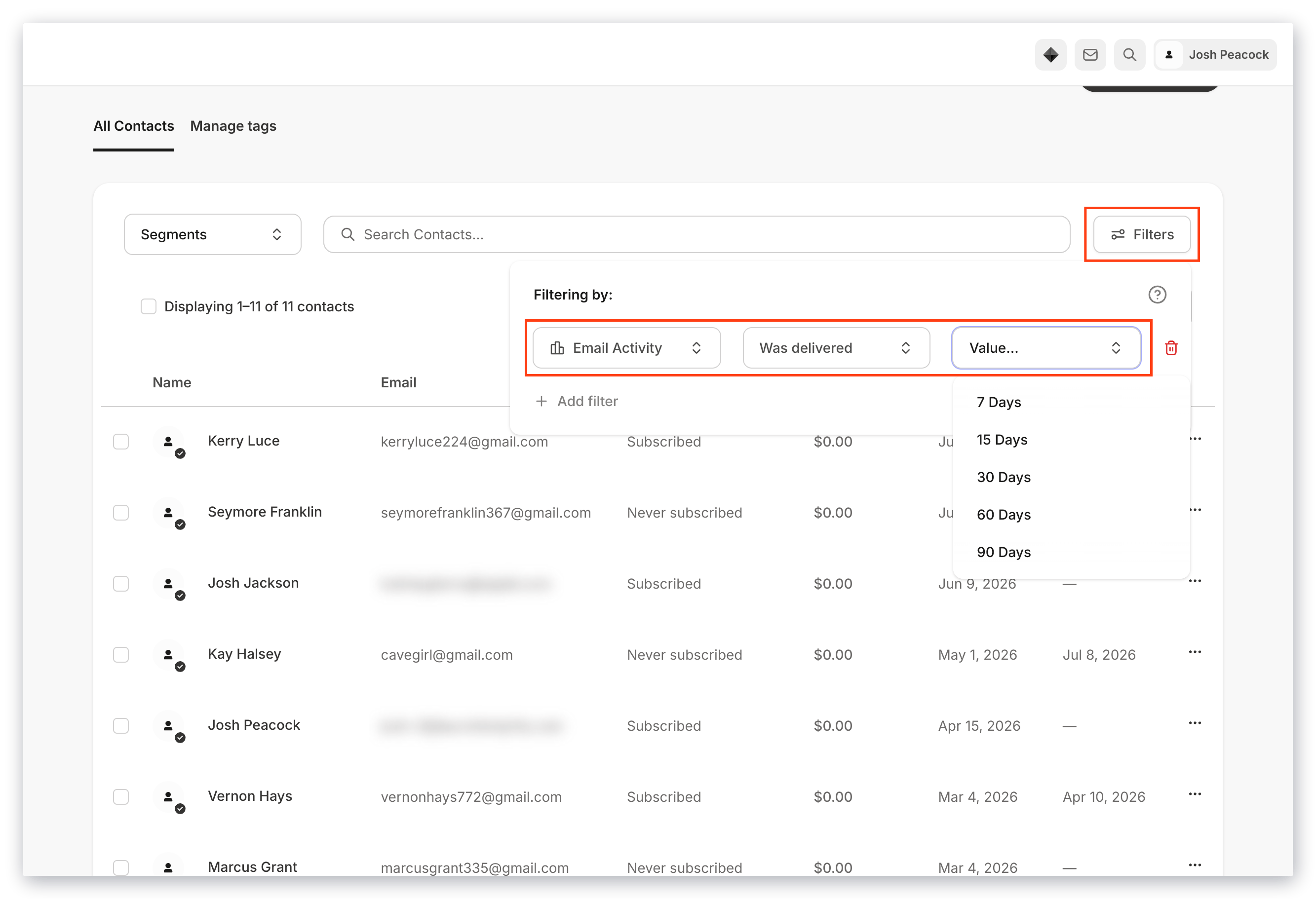
- Para acotar aún más tus resultados, haz clic en Add filter y crea otro filtro.
- Haz clic en Apply Filters.
Nota: Puedes aplicar hasta 10 filtros de contacto a la vez.
Combina los filtros con precisión
Categorías y Condicionales duplicados
Solo se aplica un filtro por Conditional. Si agregas dos filtros con la misma Category y el mismo Conditional, solo cuenta el último que agregaste, sin importar cómo difieran los Values.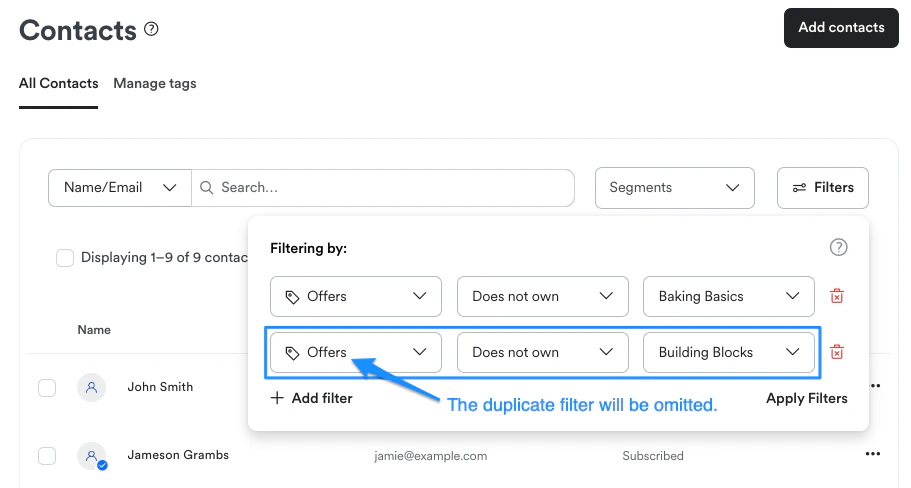
Categorías que aceptan varios Values
Algunas Categories te permiten elegir más de un Value, de modo que un solo filtro puede cubrir varias cosas a la vez. Offers y Tags funcionan así.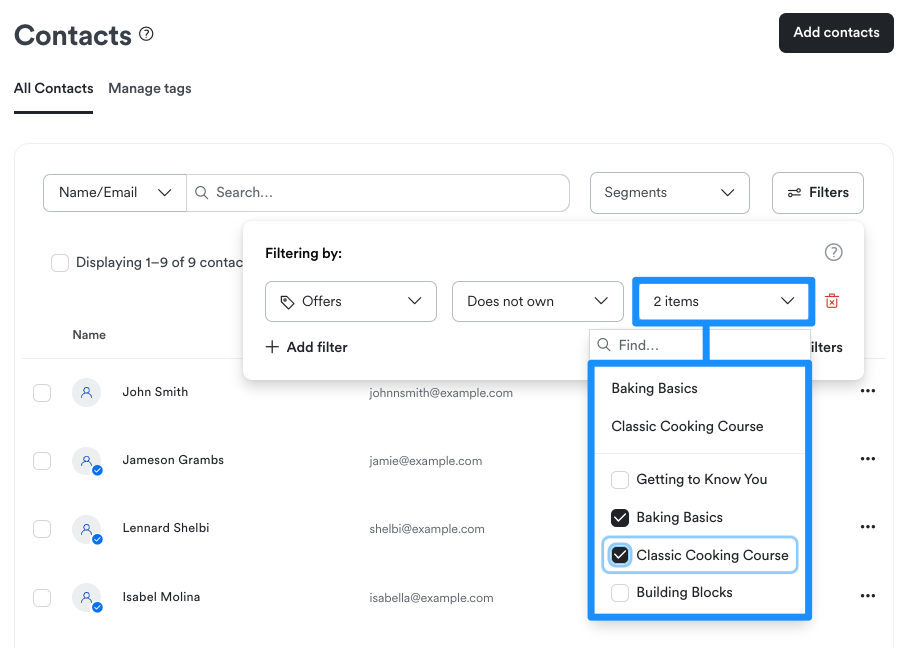
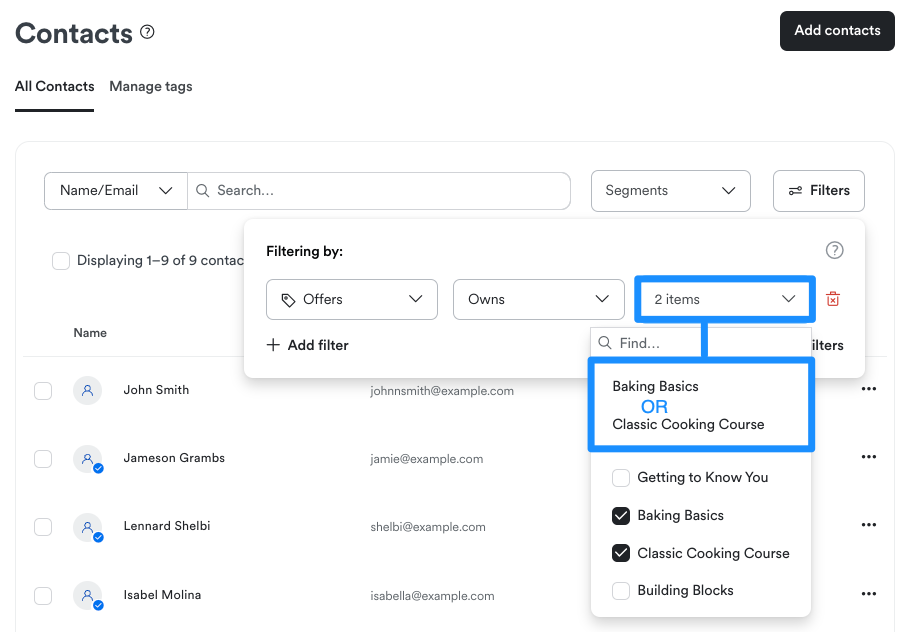
Cómo se combinan varios Values
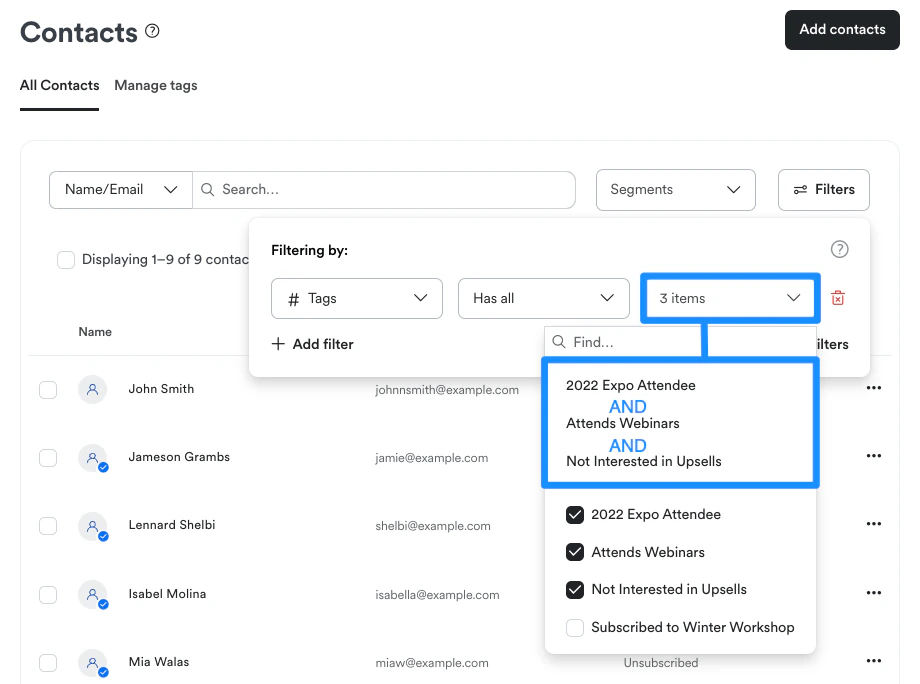
Cuando un filtro contiene varios Values, el Conditional decide si un contacto debe coincidir con uno de ellos o con todos:- Offers con Owns coincide con un contacto que posee cualquiera de las Ofertas que elegiste
- Tags con Has any coincide con un contacto que tiene al menos una de las Etiquetas que elegiste
- Tags con Has all coincide únicamente con contactos que tienen todas las Etiquetas que elegiste
Eliminar filtros
Para eliminar un solo filtro, haz clic en Filters y luego haz clic en el ícono de basura a la derecha del filtro que quieres quitar. Desaparece de inmediato. Haz clic en Apply Filters para actualizar tu lista. Para quitar todos los filtros a la vez, haz clic en Clear Filters: la X junto al contador de filtros arriba de tu lista de contactos.Guardar filtros como un Segmento
Una vez aplicados tus filtros, Save as Segment aparece arriba de tu lista de contactos, junto al contador de filtros. Haz clic en él para guardar el conjunto actual de filtros y reutilizarlo más adelante. Más información sobre Segmentos. Si abres un Segmento existente y todavía no cambiaste sus filtros, el botón en el panel de Filters dice Duplicate Segment en lugar de Apply Filters. Úsalo para hacer una copia que puedas ajustar sin modificar la original.Categorías de filtro
Nota: Las Categories y Conditionals disponibles dependen de la configuración de tu cuenta, así que tu lista puede no coincidir exactamente con esta.
Evaluación
Filtra según el desempeño de los contactos en una evaluación. Más información sobre evaluaciones. Conditionals: Completada, Aprobada, Reprobada Value: Cualquier evaluación que hayas creado. Aprende a activar la calificación automática.Contactos
Filtra según cuándo se agregó un contacto o si está oculto. Más información sobre la pestaña Contacts. Conditionals: El contacto se agregó, El contacto no se agregó, Está oculto Value: 7, 15, 30, 60 o 90 días para los dos Conditionals de “El contacto se agregó”. Sí o No para “Está oculto”.Cupón
Filtra según el uso de un cupón. El Conditional es “Cupón usado”. Más información sobre cómo crear cupones. Value: cualquier cupón que hayas creado.Clientes
Filtra según la actividad del cliente y su fecha de ingreso. Más información sobre clientes. Conditionals: El cliente estuvo activo, El cliente no estuvo activo, El cliente se unió en los últimos, Es cliente Value: 7, 15, 30, 60 o 90 días, o Todo el tiempo. “El cliente se unió en los últimos” no ofrece Todo el tiempo. “Es cliente” toma Sí o No.Campos personalizados
Filtra según los campos de formulario personalizados que hayas creado. Aprende a crear campos de formulario. Conditionals: cualquier campo personalizado creado en tu sitio. Value: el texto que quieres que contenga ese campo.Campos predeterminados
Filtra según los campos estándar de un registro de contacto. Más información sobre campos de formulario. Conditionals: El nombre contiene, El correo contiene, El número de teléfono móvil (SMS) contiene, La dirección contiene, La línea de dirección 2 contiene, La ciudad contiene, El estado contiene, El país contiene, El código postal contiene, El número de teléfono contiene Value: el texto que quieres que contenga ese campo. El país de un contacto puede estar guardado como un código de dos letras, comoUS, o como el nombre completo del país, así que si “El país contiene” no devuelve resultados, prueba con la otra forma.
Actividad de correo electrónico
Filtra según cómo han interactuado los contactos con tu correo en general. Más información sobre la capacidad de entrega de correo electrónico. Conditionals: Se entregó, No se envió, Se abrió, No se abrió, Se hizo clic, No se hizo clic, Tiene una entrega con rebote fuerte Value: 7, 15, 30, 60 o 90 días. “Tiene una entrega con rebote fuerte” toma Sí o No.Difusión de correo
Filtra según cómo respondieron los contactos a un correo específico. Conditionals: Se envió, No se envió, Se abrió, No se abrió, Se hizo clic, No se hizo clic, Rebotó, No rebotó, Se descartó, No se descartó Value: cualquier correo de difusión que hayas enviado.Interacción con correo electrónico
Filtra según qué tan interesado está un contacto en tu correo en general. Aprende las mejores prácticas para hacer crecer y mantener una lista de contactos saludable. Conditionals: Contactos saludables, Contactos pasivos, Contactos sin interacción, Contactos inactivos Value: Incluir datos de apertura de correo o Excluir datos de apertura de correo.Secuencia de correo
Conditionals: Suscrito a, No suscrito a Value: cualquier secuencia de correo que hayas creado.Eventos
Filtra según la inscripción a un evento. Más información sobre eventos. Conditionals: Registrado en, No registrado en Value: cualquier evento que hayas creado.Formularios
Filtra según los envíos de formulario. Más información sobre formularios. Conditionals: Enviado, No enviado Value: cualquier formulario que hayas creado.Valor de por vida
Filtra según cuánto ha gastado un contacto contigo en total. Conditionals: Mayor que, Menor que, Igual a Value: un monto en dólares.Estado de marketing por correo electrónico
Filtra según el estado de suscripción a correos de marketing de un contacto.Conditionals: Suscrito, Nunca se suscribió, Sin suscripción, Cancelación manual de suscripción, Optó por no participar, Rebote fuerte, Marcado como spam Value: 7, 15, 30, 60 o 90 días, o Todo el tiempo. “Suscrito” toma un rango de días o Sí o No. “Nunca se suscribió” toma Sí o No.