


Hazlo en Cofounder
¡Personaliza una Página de Checkout usando Cofounder! Abre Cofounder o el ícono de diamante en la parte superior derecha de tu Kajabi Dashboard, copia y pega el siguiente mensaje en el cuadro de texto y presiona Enter.
Aprende más sobre Cofounder.
Aprende más sobre Cofounder.
Agregue un testimonio a la Página de Checkout de [mi Oferta] para generar confianza antes de que alguien compre.Defina a dónde llegan los clientes después de comprar [mi Oferta] y explique las opciones.
Antes de comenzar
- Crea la Oferta que quieres personalizar. Aprende cómo crear una Oferta.
- Verifica qué checkout usa la Oferta, porque los pasos son diferentes. Lo encontrarás en la pestaña Settings de la Oferta, en Checkout template.
- Las Ofertas vendidas a través de una plataforma asociada no se pueden editar en Kajabi, así que sus Páginas de Checkout tampoco se pueden personalizar.
Identifica qué checkout usa una Oferta
- Desde tu Dashboard, ve a Sales > Pricing.
- Selecciona la Oferta que quieres examinar.
- Abre la pestaña Settings y busca Checkout template.
Personaliza una Página de Enhanced Checkout
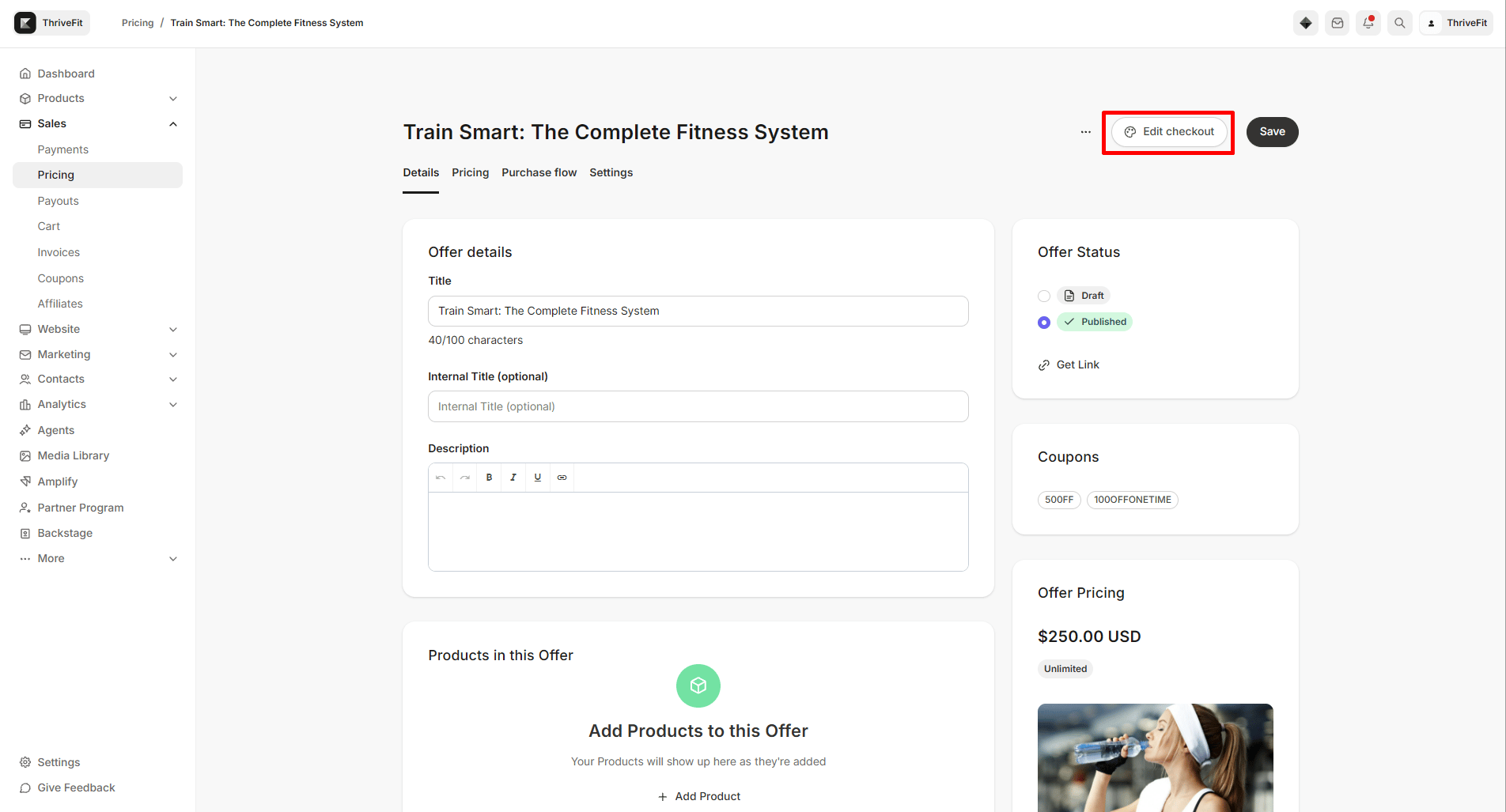
Las Páginas de Enhanced Checkout se construyen a partir de secciones de tema, así que agregas, quitas y reordenas secciones en lugar de completar un conjunto fijo de campos.- Desde tu Dashboard, ve a Sales > Pricing.
- Selecciona la Oferta que quieres personalizar.
-
Haz clic en Edit checkout para abrir el creador (builder).
- Usa la pestaña Sections para agregar, reordenar u ocultar secciones. La sección Checkout es el formulario mismo, y Header y Footer lo envuelven.
- Usa la pestaña Settings para las configuraciones que aplican a toda la plantilla.
- Guarda tus cambios en el creador (builder).
Personaliza una Página de Checkout heredada (legacy)
- Desde tu Dashboard, ve a Sales > Pricing.
- Selecciona la Oferta que quieres personalizar.
- Haz clic en Edit checkout para abrir el panel Customize checkout.
- En Page content, define el texto y los medios que ven los clientes:
- Offer title: Un título breve y descriptivo para la Oferta
- Checkout description: Qué está comprando el cliente, con formato de texto enriquecido
- Video: Haz clic en Add Video para subir un video o elegir uno que ya hayas subido
- Hero image
- Testimonials: Haz clic en Add a testimonial y luego completa Author y Quote
- En Design, activa Enable banner para mostrar una Banner image, ajusta Banner image height y agrega tu Logo.
- En Additional settings, elige un Mobile layout: Checkout form on top o Checkout form on bottom.
- Haz clic en Save.
Recopila información en el checkout
Los campos de checkout están en la Oferta y no en ninguno de los dos editores de checkout.- Desde tu Dashboard, ve a Sales > Pricing.
- Selecciona la Oferta que quieres personalizar.
- Abre la pestaña Settings y busca Checkout fields.
- Selecciona la información a recopilar: Name, Phone number, Address o Tax ID.
- Para recopilar algo más, haz clic en Add custom field y elige uno de los campos existentes de tu sitio.
- Arrastra los campos al orden en que quieres que aparezcan.
- Haz clic en Save.
Nota: Tu sitio puede tener hasta 150 campos personalizados, con 100 activos a la vez. Algunos planes están limitados a 75 campos personalizados con 50 activos.
Códigos de cupón en la Página de Checkout
El campo de cupón aparece en tu Página de Checkout por su cuenta. No hay un interruptor para él en la configuración de la Oferta ni en ninguno de los dos editores de checkout. Aparece cuando se cumple alguna de estas condiciones:- Hay un cupón activo vinculado a la Oferta.
- Tu sitio tiene un cupón activo configurado para aplicarse a todas las Ofertas, incluso cuando no hay ninguno vinculado a esta Oferta.
- La Oferta está habilitada para afiliados, y tu sitio tiene los códigos de cupón de afiliados activados.
Elige a dónde llegan los clientes después de la compra
- Desde tu Dashboard, ve a Sales > Pricing.
- Selecciona la Oferta que quieres personalizar, lo que abre la pestaña Details.
- Busca Post-purchase y elige una opción:
- Member’s Product Library: Envía a los clientes a los productos que ya poseen
- Custom Thank You Page: Escribe tu propio mensaje en el campo Body
- Existing Landing Page: Elige una Landing Page que ya hayas creado
- Haz clic en Save.
Personaliza el enlace de la Página de Checkout
Un enlace de checkout de Kajabi se ve así:https://tusitio.com/offers/xY7bQ2mn/checkout Kajabi genera la parte
xY7bQ2mn como un código aleatorio de ocho caracteres para cada Oferta, y no hay una opción para renombrarlo. Lo que sí puedes cambiar es el dominio en el que está y la página en la que aparece el checkout.
Usa tu propio dominio
Conecta un dominio personalizado, y tu checkout se ejecutará en él. Los clientes veránhttps://tumarca.com/offers/xY7bQ2mn/checkout en lugar de tu subdominio de Kajabi. Aprende cómo conectar un dominio personalizado.
Coloca un checkout en una página que tú nombres
Agrega un bloque de checkout a una Landing Page o a una Website Page, y luego define tú mismo la URL de esa página. Esto te acerca lo más posible a un enlace de checkout totalmente personalizado, porque eliges toda la ruta. Aprende más sobre Enhanced Checkout.Abre el checkout en una ventana emergente (popup)
Activa un checkout emergente desde un botón o enlace en cualquier página. El cliente nunca abandona la página, así que la URL que ve sigue siendo la tuya. Aprende sobre el checkout emergente.Acorta un enlace de checkout
Cuando necesitas algo lo bastante corto para decirlo en voz alta o para ajustarte a un límite de caracteres, un acortador de URL como Bitly te da una segunda mitad personalizada.- Copia el enlace de checkout de tu Oferta desde Kajabi. Aprende cómo copiar un enlace de Página de Checkout.
- Ve a Bitly y crea una cuenta gratuita.
- Pega el enlace de checkout y personaliza la segunda mitad del enlace.
- Guarda y comparte tu enlace acortado.
Nota: Kajabi sigue contando los clics en un enlace acortado en tus reportes de correo, pero los registra contra la URL acortada en lugar de tu enlace de checkout, así que varios enlaces acortados son difíciles de distinguir entre sí. Los enlaces de acortadores también cuentan como una señal en las verificaciones de spam y phishing de Kajabi, así que usa tu enlace de checkout completo en tus difusiones (broadcasts) cuando puedas.