

Nota: Kajabi Receipts aplica a los recibos de compra (el correo que reciben los clientes después de comprar una oferta mediante Kajabi Payments). Si buscas editar la factura formal en PDF que se envía con Kajabi Payments, consulta Crear y administrar facturas con Kajabi Payments.Si eliges usar Kajabi Receipts con un proveedor de pagos externo como Stripe o PayPal, asegúrate de desactivar los recibos de Stripe o de PayPal.
Configurar recibos por correo electrónico
- Desde tu Dashboard, abre la pestaña Settings.
- Haz clic en Customer Payments en Payment settings.
- Busca la sección Receipts.
Personalizar recibos
Dirección de tu negocio (obligatorio): La dirección de tu negocio —incluido tu Tax number— aparece al final de cada recibo que reciben tus clientes. Por defecto, esta es tu dirección de facturación en Settings > Subscription & Billing > Billing.Para usar una dirección diferente solo para los recibos, haz clic en Edit junto a Add a business address, selecciona Custom business address e ingresa la dirección que quieres mostrar en su lugar. Esto solo cambia lo que aparece en los recibos; no cambia los datos de facturación de tu suscripción a Kajabi.
Nota: Tu dirección de Marketing Settings se copia de tu dirección de facturación una sola vez, cuando se crea tu sitio. Editar Marketing Settings después nunca actualiza tus recibos: para cambiar la dirección de tus recibos, edítala en Settings > Customer Payments > Receipts, o actualiza tu dirección de facturación si también quieres que cambie la predeterminada.
- Título del recibo: Elige un título para la parte superior de tu recibo. Si se deja en blanco, se usará por defecto “Purchase Confirmation” (Confirmación de compra).
- Mensaje personalizado (nota predeterminada en todos los recibos): Agrega un mensaje que aparece automáticamente en todos los recibos de compra, por ejemplo tu política de reembolso, tu información de contacto de soporte o una nota de agradecimiento. Este es el campo que debes usar si quieres que el recibo de cada cliente incluya la misma nota después de una compra en línea.
- Próximo número de factura: Solo puedes aumentar el próximo número de factura. Si intentas disminuirlo respecto a su número actual, recibirás un error.
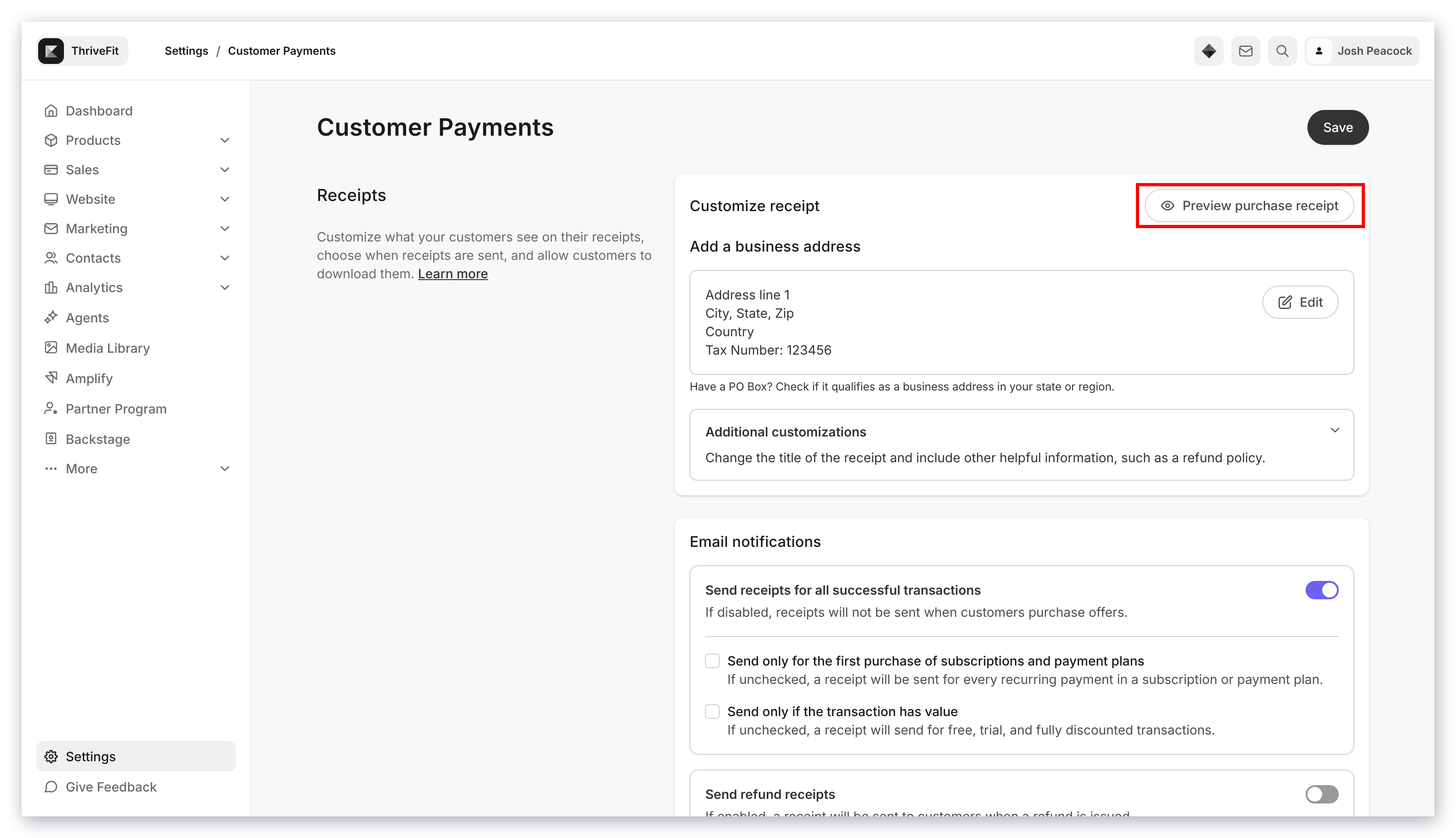
Notificaciones por correo electrónico
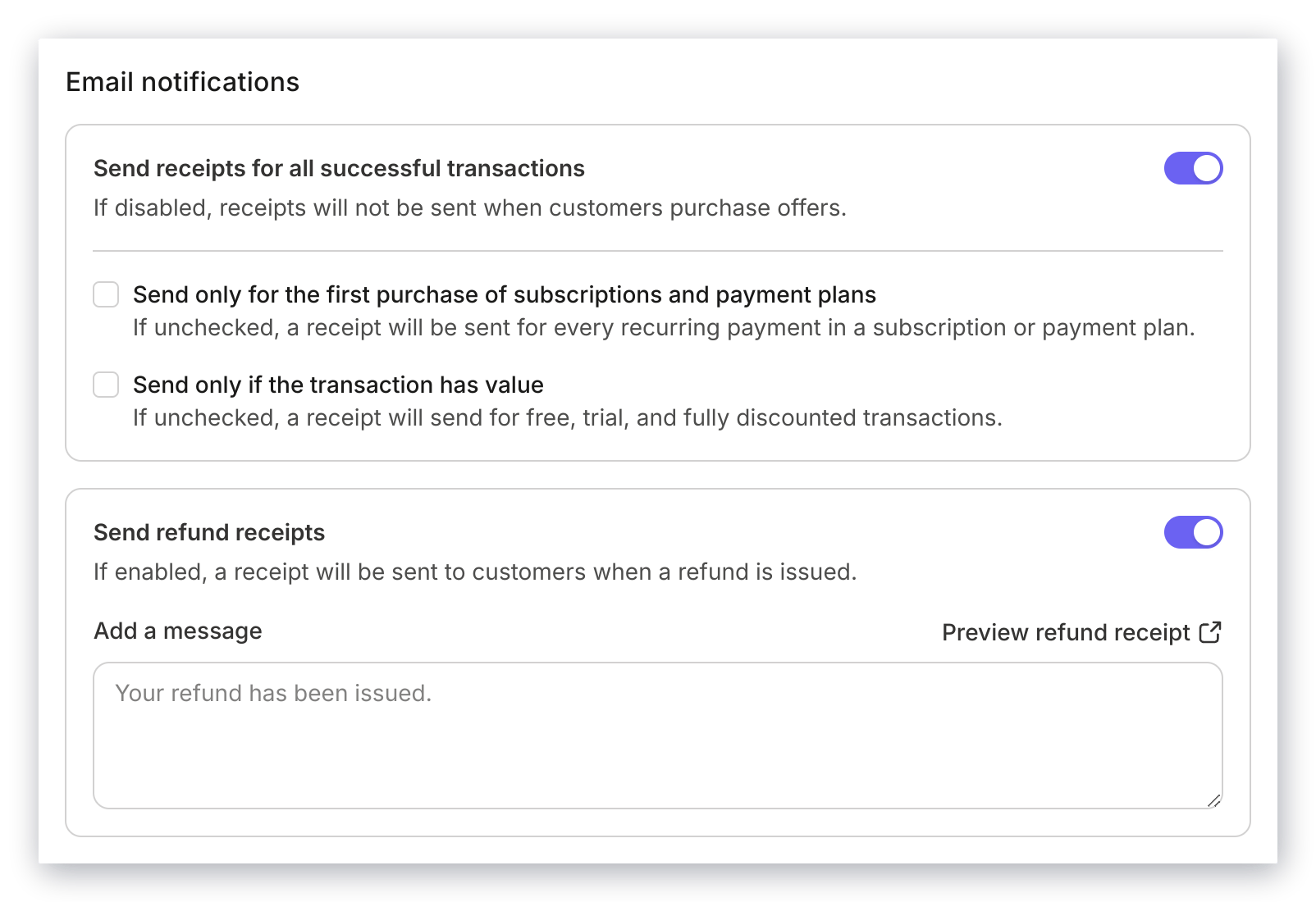
Elige si y cuándo deseas enviar recibos por transacciones exitosas en Email notifications:- Send receipts for all successful transactions: Activa este interruptor para enviar un recibo por correo en cada transacción exitosa.
- Send only for the first purchase of subscriptions and payment plans: Envía un recibo solo por el cargo inicial en ofertas con facturación recurrente (es decir, suscripciones y planes de pago).
- Send only if the transaction has value: Omite el envío de un recibo para transacciones gratuitas, de prueba o totalmente descontadas.
- Send refund receipts: Activa este interruptor para enviar por correo un recibo a los clientes cuando emitas un reembolso. También puedes agregar un mensaje personalizado a tus correos de recibo de reembolso aquí.
Opciones de descarga
Activa Attach receipts to emails si deseas que se adjunte una versión en PDF del recibo a tus correos de recibo. Los recibos por correo deben estar habilitados para que los PDF se envíen correctamente.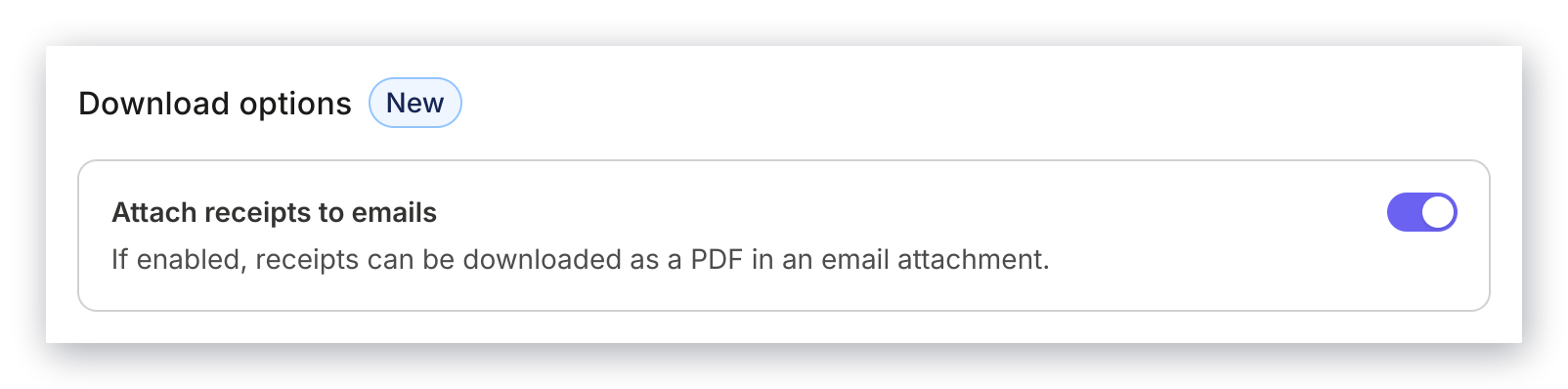
Actualiza el logo de tus recibos
El logo que aparece en la parte superior de tus recibos proviene del logo de marca de tu sitio. Para cambiar el título del recibo o el mensaje personalizado, usa la configuración de Personalizar recibos en Settings > Customer Payments > Receipts.- Desde tu Dashboard, abre la pestaña Settings.
- Ve a Branding.
- Actualiza el Logo con la imagen que quieres que aparezca en tus recibos.
Cambiar el idioma de los recibos
El idioma del recibo puede ser editado por ti o por tus clientes. Los recibos se enviarán en el idioma predeterminado de tu sitio. Tú y tus clientes pueden controlar el idioma usado en los recibos de Kajabi.Editar el idioma del recibo para un cliente
- Desde tu Dashboard, abre la pestaña Contacts.
- Selecciona All Contacts.
- Busca a tu cliente.
- Haz clic en Open full profile.
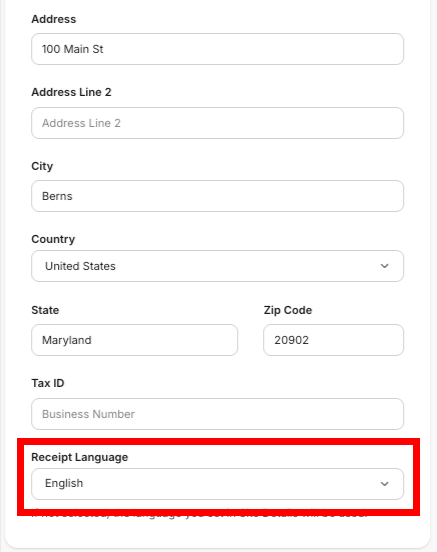
- Selecciona Edit Details.
- Ubica el menú desplegable Receipt Language y selecciona la preferencia de idioma.
Editar el idioma del recibo como cliente
- Log in como cliente de tu sitio.
- Selecciona User Menu en el encabezado de tu sitio.
- Selecciona Settings.
- En la pestaña Contact & settings, ubica el menú desplegable Receipt Language y selecciona la preferencia de idioma.
Nota: El idioma del recibo no cambia tu Receipt title ni tu Custom message personalizados, el Offer Title, el Tax number, el nombre del negocio, la dirección del negocio, ni la información del formulario enviada por tu cliente; estos se muestran exactamente como se ingresaron. Si no has configurado un título de recibo personalizado, el título predeterminado de Kajabi igual aparecerá en el idioma elegido por el cliente.
Editar la información de contacto del recibo
- Desde tu Dashboard, abre la pestaña Sales.
- Abre la pestaña Payments, luego haz clic en Transactions.
- Ubica la transacción y abre su more options (…) menu, luego selecciona View more details.
- En la pestaña Transactions, haz clic en el more options (…) menu junto a la transacción y selecciona View and send receipt. Esto abre el recibo en una pestaña nueva.
- En la página del recibo, haz clic en You can also edit the contact details shown on this receipt.
- Edita la información que desees, luego haz clic en Save.
Probar personalizaciones
Para asegurarte de que tus personalizaciones del correo de recibo se vean como deseas, realiza una compra de prueba manual:- Crea una compra de prueba.
- Realiza una compra de prueba como usuario final.
- Revisa el correo de confirmación para validar los cambios de contenido y diseño.
Descargar recibos como PDF
Puedes descargar una versión en PDF de cualquier recibo.Descargar un solo recibo
- Desde tu Dashboard, abre Sales > Payments > Transactions.
- Busca la transacción por el correo de tu cliente y abre la página de detalles de la transacción haciendo clic en el monto en dólares de la transacción.
- En la página de detalles de la transacción, abre el more options (…) menu y selecciona View and send receipt.
- En la página del recibo, haz clic en Download receipt.

Descargar recibos en lote
Las exportaciones en lote son útiles para contabilidad, auditorías y preparación de impuestos.- Desde tu Dashboard, abre Sales > Transactions.
- Haz clic en Export.
- Elige un Date range, luego selecciona ZIP file (receipts only) como formato de exportación.
- Haz clic en Export.
- Recibirás un correo con el asunto: Your transaction receipts export is ready.
- El correo te pedirá iniciar sesión en tu cuenta de Kajabi, y luego descargará tu archivo ZIP una vez que hayas iniciado sesión.

Nota: Los enlaces de descarga vencen después de 7 días.
Reenviar recibos por correo electrónico
Nota: Tus clientes pueden ver y descargar sus recibos de compra desde su Customer Settings. Aprende cómo tus clientes actualizan la configuración de su cuenta.
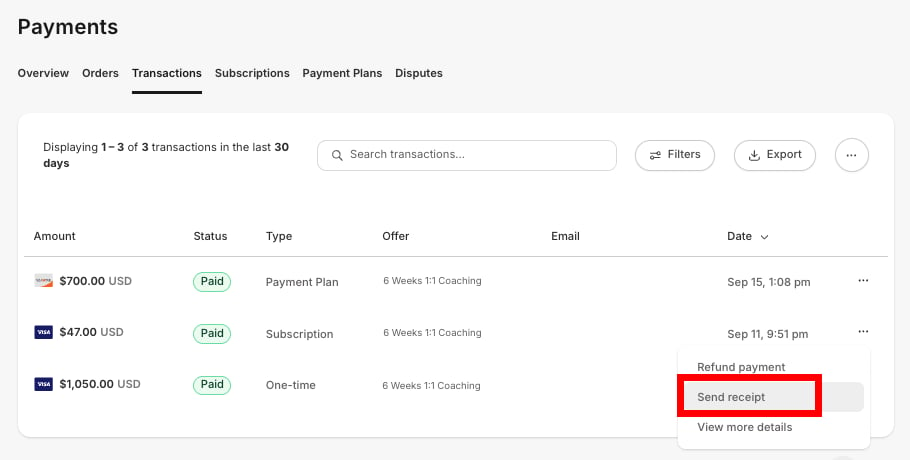
Reenviar un recibo por correo desde la página de Transactions
- Desde tu Dashboard, abre la pestaña Sales.
- Selecciona Payments.
- Haz clic en Transactions.
- Busca el correo del cliente al que deseas reenviar el recibo.
- Abre el more options (…) menu.
- Selecciona Send receipt.
Reenviar un recibo por correo desde Contacts
- Desde tu Dashboard, abre la pestaña Contacts.
- Selecciona el nombre del contacto al que deseas reenviar el recibo, luego haz clic en Open full profile.
- Selecciona la pestaña Purchases.
- Ubica la oferta que se compró y haz clic en View Details.
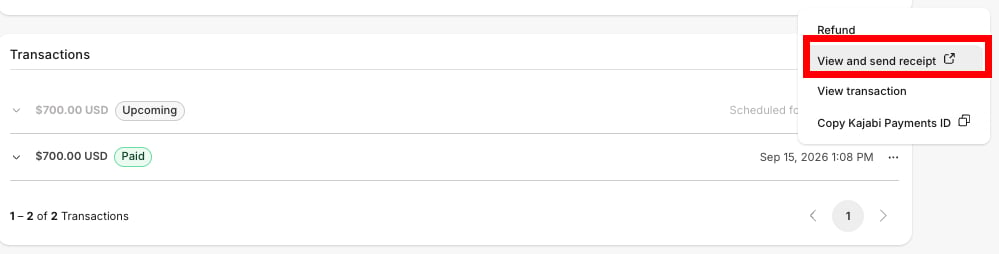
- Selecciona la pestaña Transactions.
- Junto a la transacción que deseas enviar, abre el more options (…) menu.
- Haz clic en View and send receipt. Esto abre el recibo en una pestaña nueva.
- En la página del recibo, haz clic en Email receipt.
Reenviar recibos de reembolso
Nota: Recuerda activar tu configuración Send refund receipts. Aprende cómo reembolsar a tus clientes.
Reenviar un recibo de reembolso desde la página de Transactions
- Desde tu Dashboard, abre la pestaña Sales.
- Selecciona Payments.
- Selecciona la pestaña Transactions.
- Encuentra el pago para el cual deseas enviar un recibo y abre su more options (…) menu.
- Selecciona Send refund receipt.
Reenviar un recibo de reembolso desde la página de Contact
- Desde tu Dashboard, abre la pestaña Contacts.
- Selecciona el nombre del contacto al que deseas reenviar el recibo, luego haz clic en Open full profile.
- Selecciona la pestaña Purchases.
- Ubica la oferta que se compró y haz clic en View Details.
- Selecciona la pestaña Transactions.
- Junto a la transacción que deseas enviar, abre el more options (…) menu.
- Haz clic en View and send refund receipt. Esto abre el recibo en una pestaña nueva.
- En la página del recibo, haz clic en Email receipt.