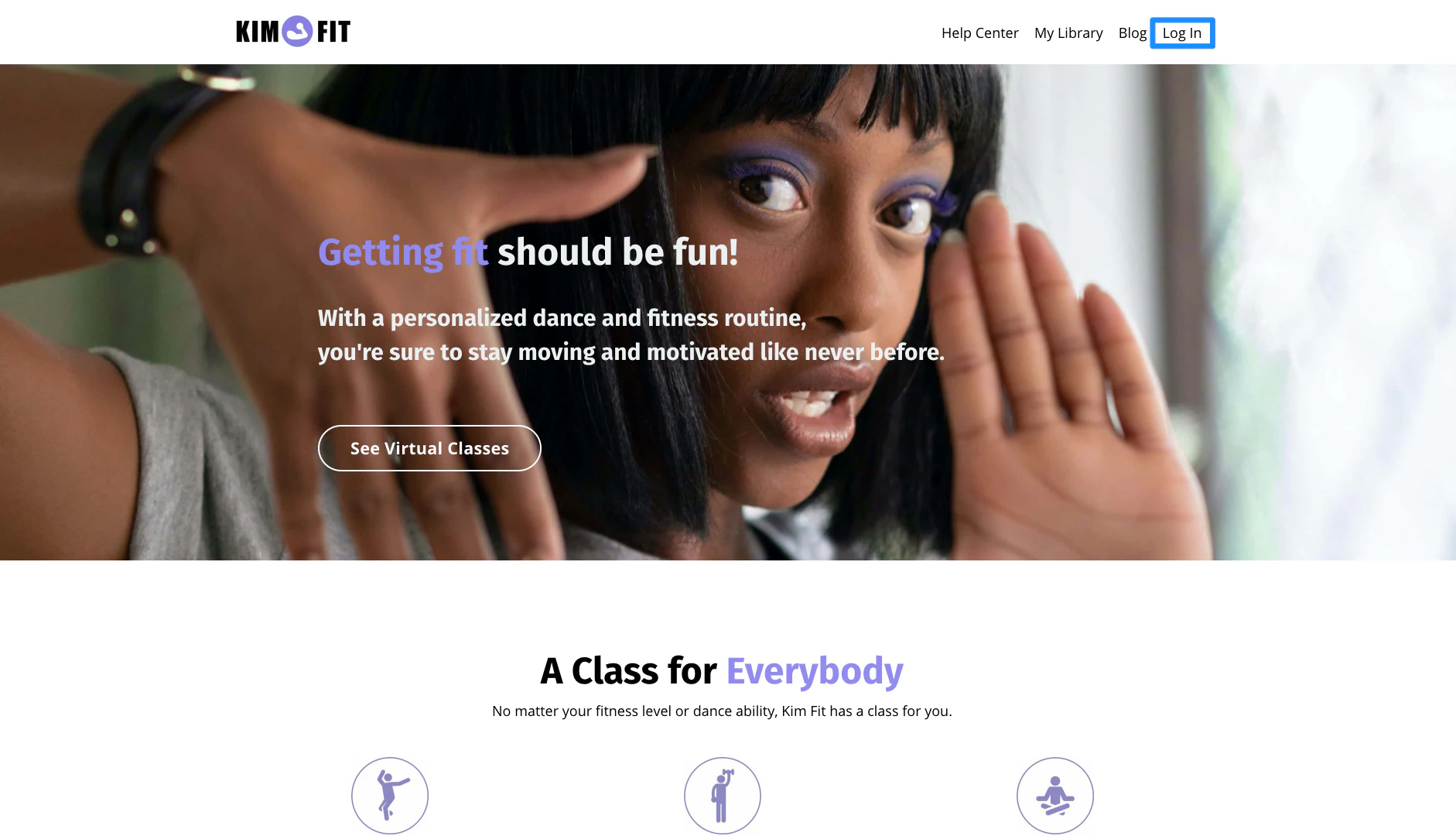
Nota: no confundan el bloque de User Menu con el bloque de Dropdown Menu, que muestra un menú desplegable de navegación personalizado en lugar de opciones de cuenta del cliente.
Agregar un bloque de Menu
- Desde su Dashboard, hagan clic en la pestaña Website.
- Seleccionen la pestaña Website Pages o Landing Pages.
- Abran el editor de páginas de su página.
- Vayan al panel lateral y hagan clic en Header.
- Hagan clic en Add Block.
- Seleccionen Menu.
- Abran el menú desplegable Menu.
- Seleccionen el menú que quieran agregar a su encabezado.
Nota: para crear o editar los enlaces de su menú, hagan clic en Edit link lists debajo del encabezado del bloque de Menu en el editor de la barra lateral. Aprendan a crear menús de navegación.
Agregar un bloque de User Menu
El bloque de User Menu se muestra como el avatar de su visitante. Cuando un visitante de la página hace clic en su avatar, se abre el menú desplegable para que pueda:- Acceder a su Library.
- Ver y editar su configuración de cliente.
- Cerrar sesión en su sitio.
Nota: al previsualizar su página como administrador con sesión iniciada, verán su avatar subido (si subieron uno en sus detalles de cuenta) o un avatar predeterminado. Los clientes con sesión iniciada en su sitio ven su propio avatar subido (si lo subieron en su configuración de cliente) o un avatar predeterminado.
- Desde su Dashboard, hagan clic en la pestaña Website.
- Seleccionen la pestaña Website Pages o Landing Pages.
- Abran el editor de páginas de su página.
- Vayan al panel lateral y hagan clic en Header.
- Hagan clic en Add Block.
- Seleccionen User Menu. Su encabezado ahora mostrará el bloque de User Menu como el avatar de su visitante.
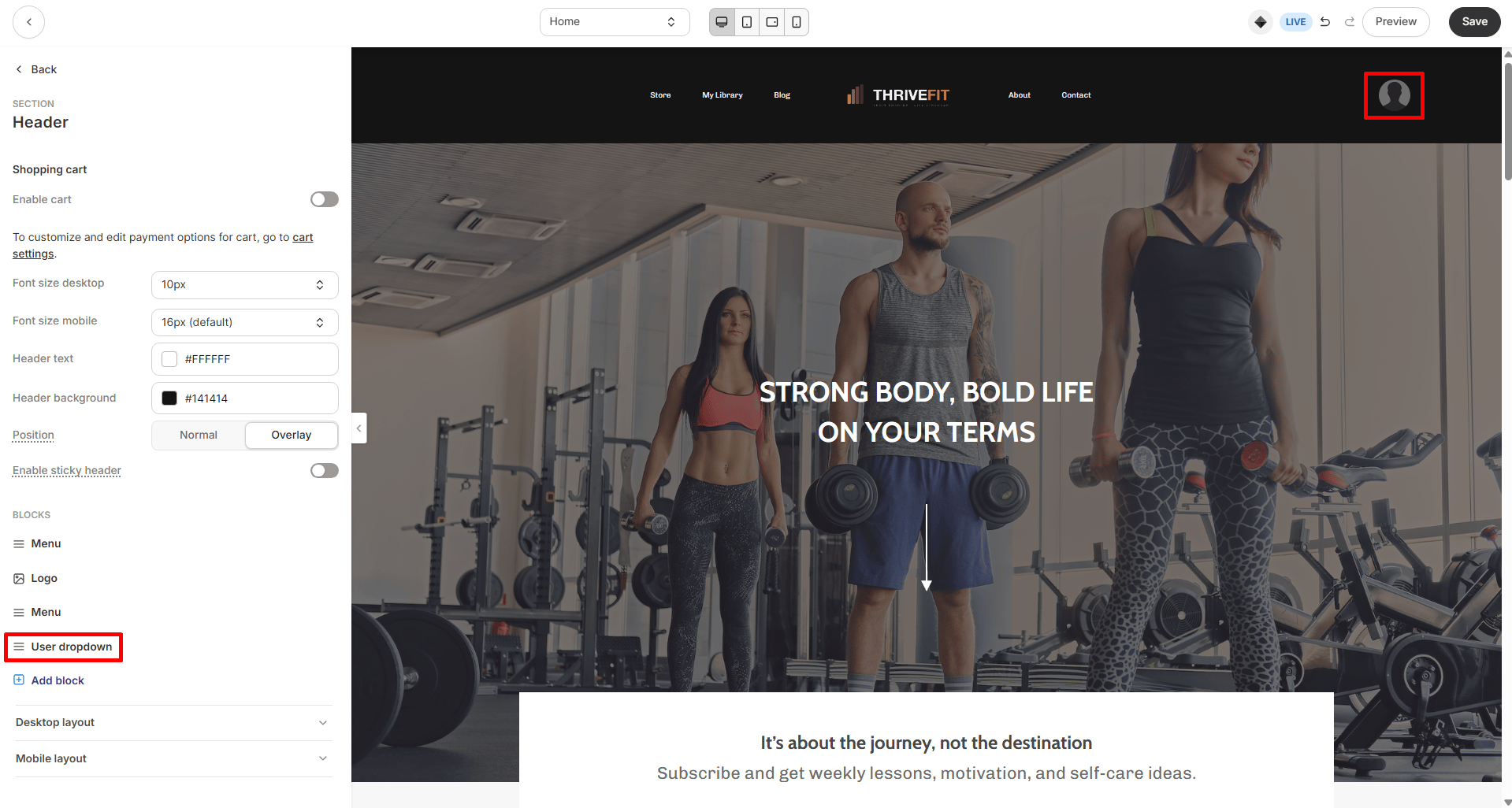
Personalizar los bloques de su encabezado
Estirar bloque
Nota: solo disponible con las páginas de Website Builder. Aprendan más
Alineación de los bloques del encabezado
Ajusten la alineación horizontal de un bloque en el encabezado para que aparezca más a la izquierda, centrado o alineado a la derecha. Este ajuste se ve afectado por la posición y alineación de los bloques circundantes.Alineación del menú desplegable de User Menu
Personalicen la alineación del texto de los elementos que se muestran en el menú desplegable de su User Menu.FAQs
¿Puedo agregar un bloque de Menu y un bloque de User Menu al mismo encabezado?
Sí. Agreguen cada bloque por separado siguiendo los pasos anteriores y luego usen Stretch Block y Text alignment para organizarlos juntos en su encabezado — por ejemplo, un logo a la izquierda con un Menu y un User Menu a la derecha.¿Por qué veo dos botones de Log In en mi encabezado?
El bloque de User Menu muestra su propio texto “Log In” cuando un visitante de la página todavía no inició sesión. Si su menú de navegación ya incluye un enlace a su página de login, su encabezado mostrará dos botones “Log In”: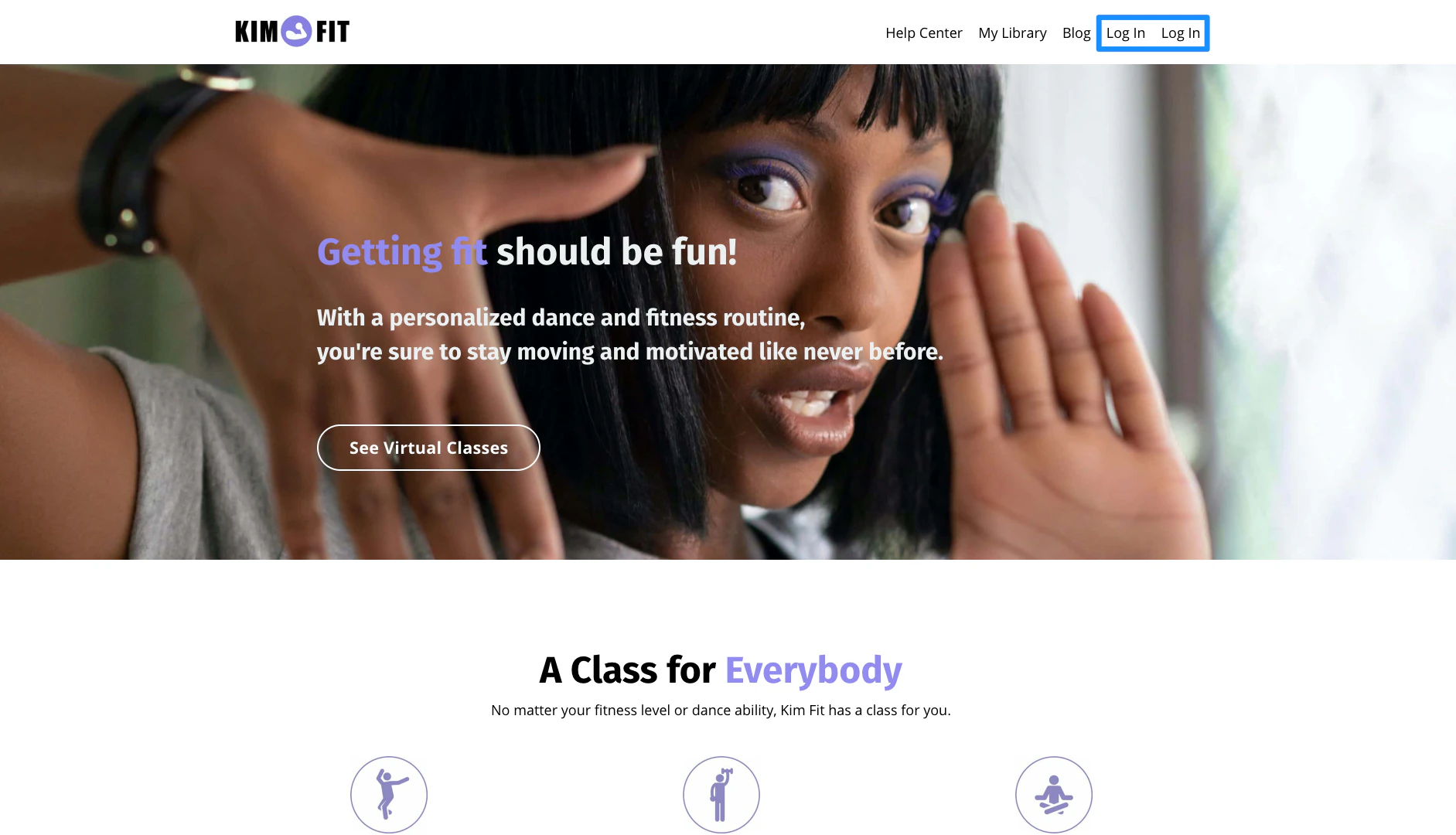
¿Cómo muestro un solo botón de Log In?
Eliminen el enlace a su página de login de su menú de navegación y asegúrense de que su encabezado incluya un bloque de User Menu. Aprendan a editar su menú de navegación. El bloque de User Menu muestra “Log In” hasta que un visitante inicia sesión, y luego cambia a su avatar. Con el enlace de login eliminado de su menú de navegación y un bloque de User Menu en su encabezado, su encabezado mostrará un solo botón de Log In: