

Agrega un CTA que lleve a una sección de tu página
Usa una llamada a la acción para llevar a tu usuario de una sección de tu página a otra sección con la función Go to a section on this page.Para agregar tu CTA
- Abre la pestaña Website desde el Dashboard.
- Selecciona la página que deseas editar en Website Pages o en Landing Pages.
- Haz clic en Customize.
- Selecciona Add Section, haz clic en Call to Action para previsualizar la sección y luego haz clic en Add, o haz clic en cualquier botón CTA si ya tienes una sección con botones agregada.
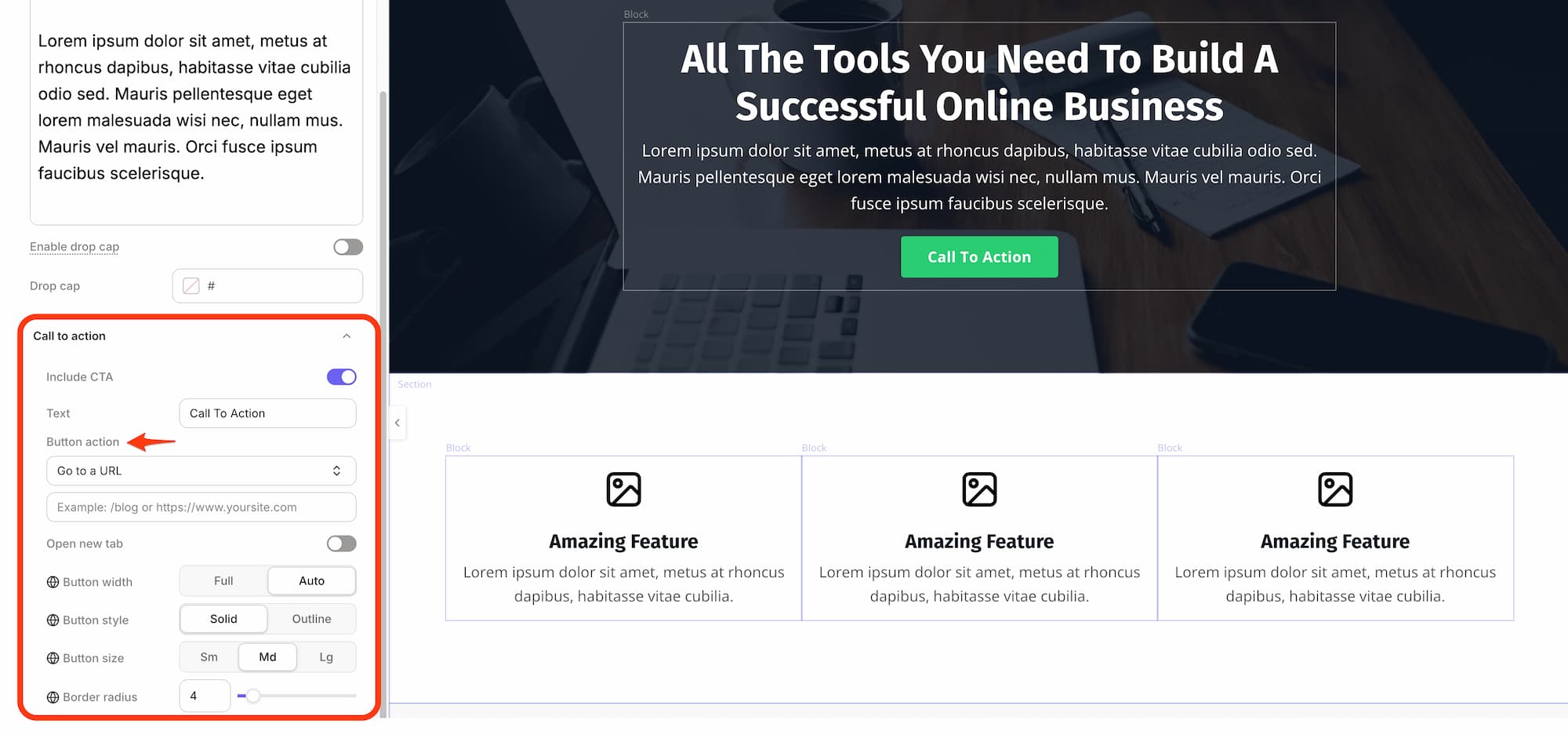
- Selecciona el botón para editar la configuración del CTA.
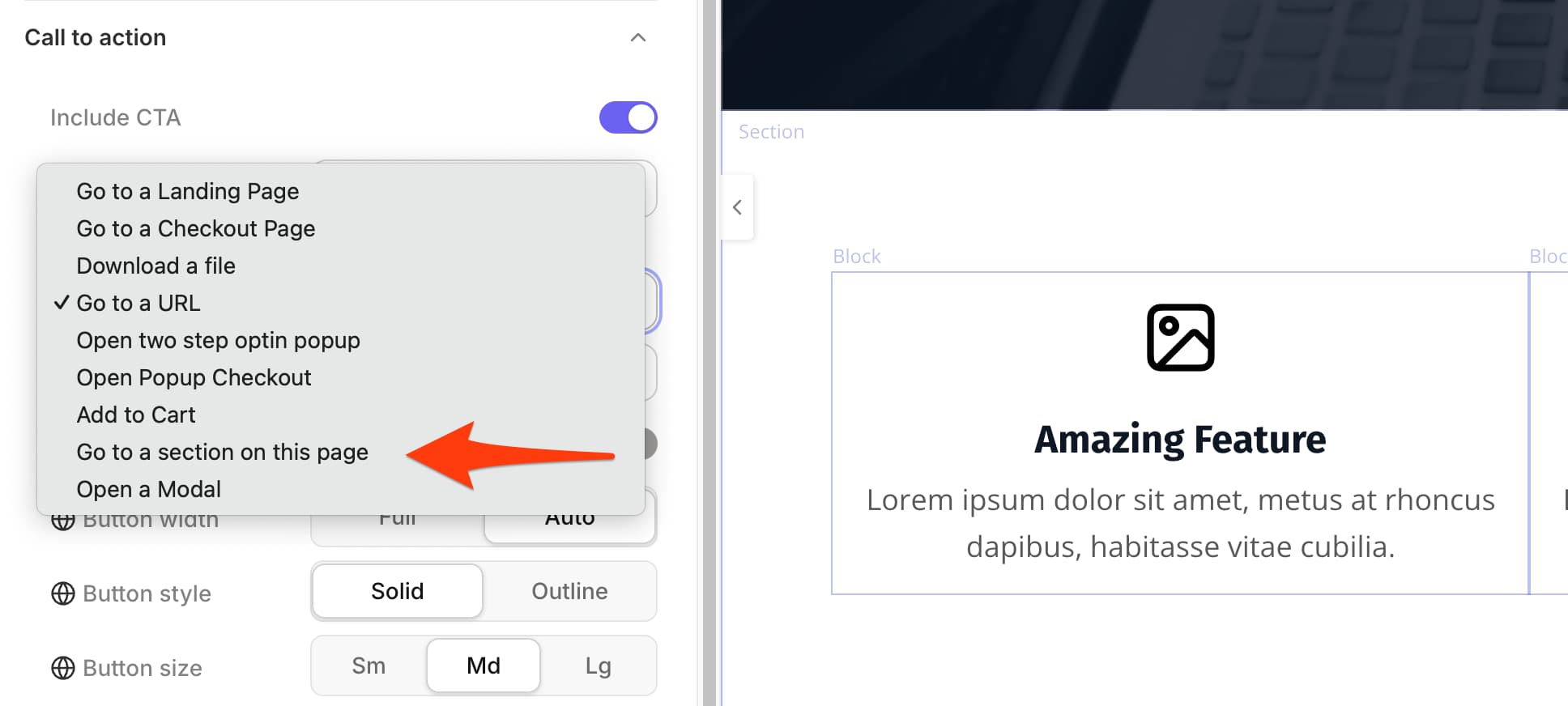
- En el menú Call to action, selecciona Go to a section on this page en Button action.
- Elige la sección a la que quieres enlazar.
Enlazar un botón CTA a un Text Block específico (workaround con etiqueta de anclaje)
La acción CTA “Go to a section on this page” solo lista secciones de la página en su menú desplegable; los Text Blocks individuales no se pueden seleccionar. Si necesitas que un botón salte directamente a un Text Block específico, usa una etiqueta de anclaje HTML: Paso 1: Agrega un anclaje a tu Text Block de destino- Abre Website → Pages, selecciona tu página y haz clic en Customize.
- Haz clic dentro del Text Block al que quieres enlazar.
- Haz clic en el ícono
<>(vista de código) en la barra de herramientas del Text Editor. - Inserta esto al inicio del código, reemplazando
Section1por tu propio nombre:<a name="Section1"></a> - Guarda.
- Selecciona tu botón CTA y edita su acción.
- Elige la opción para enlazar a una URL (no “Go to a section on this page”).
- Ingresa la URL de tu página con el anclaje agregado:
https://tudominio.com/tu-pagina#Section1
Importante: los nombres de anclaje distinguen entre mayúsculas y minúsculas.
<a name="Section1"> debe enlazarse como #Section1; #section1 no funcionará.