

Nota: los nodos de espera requieren el generador visual de automatizaciones. Se están trasladando a todos los planes de Kajabi, y ese cambio está llegando a las cuentas de forma gradual. Hasta que llegue a la tuya, Wait muestra una etiqueta Premium a menos que tengas un plan Growth o superior.
Qué hace el nodo de espera
El nodo de espera pausa tu automatización durante un período de tiempo. Puedes colocarlo antes o después de cualquier acción y elegir un período de tiempo determinado, una fecha del calendario, un día de la semana específico, o una hora del día: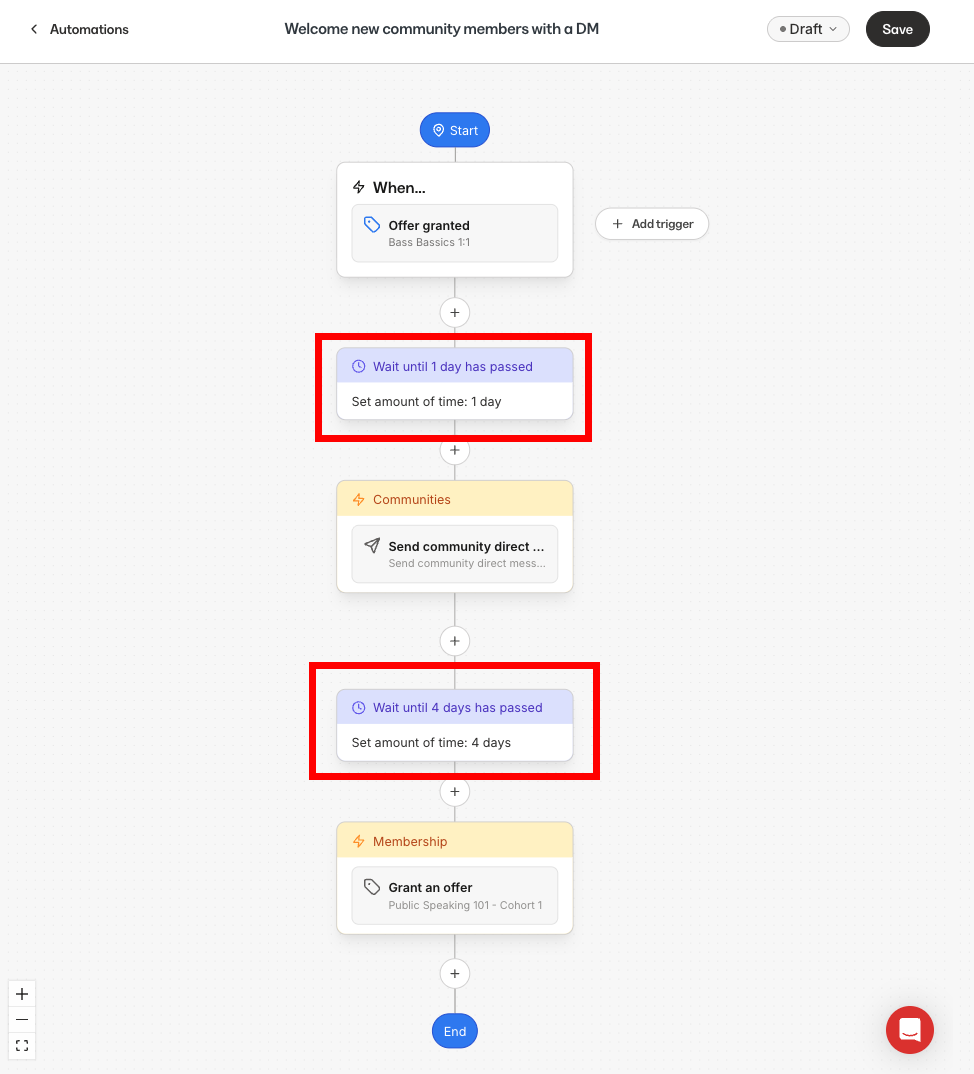
Agregar un nodo de espera
Puedes agregar un nodo de espera antes de elegir una acción o después de que la acción ya esté colocada.Agregar un nodo de espera antes de seleccionar una acción
- Desde tu Dashboard de Kajabi, haz clic en Marketing > Automations.
- Elige una automatización existente o crea una nueva.
- Abre tu automatización y confirma que ya se agregó un disparador.
- Haz clic en el + debajo del disparador.
- Selecciona Wait.
- Configura el nodo de espera:
- Dale un nombre (opcional). Un nombre facilita la lectura rápida de la automatización.
- Elige una opción de Wait until en la tabla a continuación.
- El nodo de espera aparece en el flujo de trabajo.
Agregar un nodo de espera después de seleccionar una acción
- Agrega una acción a tu automatización.
- Haz clic en el + entre el disparador y la acción.
- Selecciona Wait.
- Elige una opción de Wait until (período de tiempo determinado, fecha del calendario, día de la semana, hora del día).
- Guarda tus cambios. El nodo de espera se agrega entre el disparador y la acción.
Elegir qué zona horaria usa un nodo de espera
Un nodo de espera que llega a una hora fija del reloj puede ejecutarse en uno de dos relojes. Con la zona horaria de tu cuenta, las 9:00 a. m. son un único momento en todo el mundo, así que llega a Sídney y a Londres al mismo tiempo. Con la zona horaria de cada destinatario, las 9:00 a. m. significan las 9:00 a. m. donde sea que esté cada contacto. Esta opción aplica a los tipos de espera Calendar date, Day of week y Time of day. Set amount of time dura lo mismo en cualquier lugar, así que no tiene configuración de zona horaria.- Abre el nodo de espera y elige Calendar date, Day of week o Time of day.
- Selecciona Use each recipient’s timezone.
- Guarda tus cambios. El paso queda marcado como per recipient en el lienzo.
Nota: la sincronización por destinatario se está implementando gradualmente. Si no ves Use each recipient’s timezone en un nodo de espera, aún no está disponible en tu cuenta.
Cómo aprende Kajabi la zona horaria de un contacto
Kajabi registra una zona horaria para un contacto cuando envía uno de tus formularios, leyéndola del navegador desde el que lo envió. La cobertura se acumula a medida que las personas interactúan contigo, en lugar de completarse de una sola vez: un contacto que ya tienes obtiene una zona horaria la próxima vez que envía un formulario, y un envío posterior la actualiza. Tu lista existente no se completa toda a la vez, así que cuanto más tiempo lleve esto funcionando antes de que uses la sincronización por destinatario, mayor será la parte de tu lista que cubra. Qué zona horaria usa un nodo de espera depende de lo que Kajabi sabe sobre ese contacto:- Un contacto que también es miembro de tu sitio usa la zona horaria de su propia cuenta, que tiene prioridad sobre cualquier dato capturado desde un formulario
- Cualquiera que ya te haya comprado tiene una zona horaria registrada desde el checkout, así que tus clientes están cubiertos sin necesidad de enviar un formulario
- Un contacto sin zona horaria registrada se ejecuta según la zona horaria de tu cuenta, así que nadie se queda sin programación
- Un formulario que usa doble opt-in no registra una zona horaria, y tampoco lo hace un envío que llega mediante Zapier, lo que evita que se registre la ubicación de una integración como si fuera la del contacto
Nota: la captura de zona horaria se está implementando por separado de la sincronización por destinatario, así que una puede llegar a tu cuenta antes que la otra. La captura por sí sola no cambia cuándo se envían tus automatizaciones.